
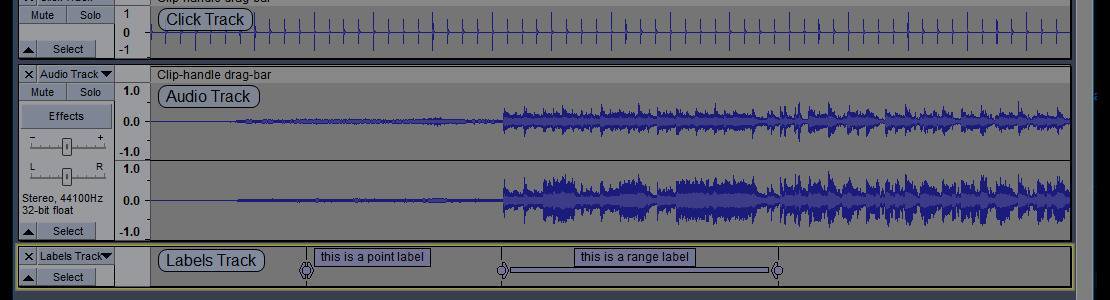
Si tienes un micrófono configurado en tu computadora, grabar audio en Audacity es sencillo.
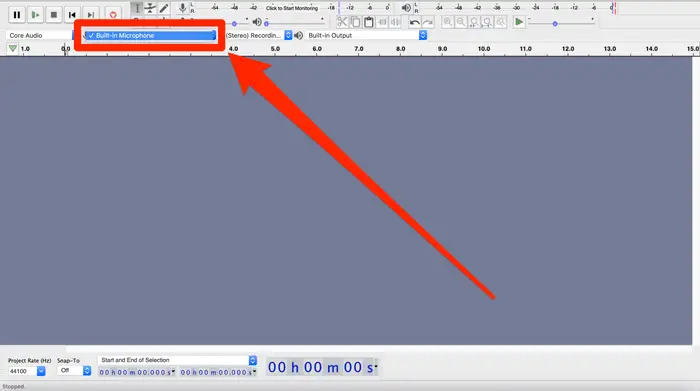
- Abre Audacity y encuentra la pestaña de dispositivos de grabación, ubicada cerca de la parte superior de la pantalla, justo encima de donde estarás grabando y con un icono de micrófono a su izquierda.
- Haz clic en esa pestaña para abrir un menú desplegable que muestra todos los dispositivos de grabación actualmente conectados a tu computadora. Selecciona el que deseas utilizar. Si no ves tu micrófono, asegúrate de que esté conectado correctamente y listo para grabar.
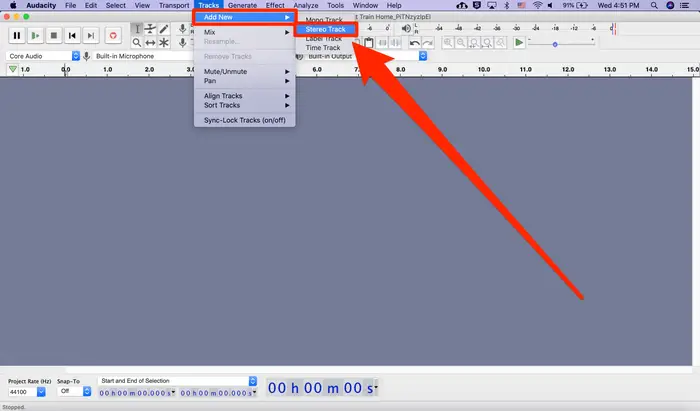
- Agrega una nueva pista haciendo clic en “Pistas” en la parte superior de la pantalla, luego en “Agregar Nueva” y elige el tipo de pista que deseas. Para la mayoría de las grabaciones, querrás elegir Mono o Stereo.
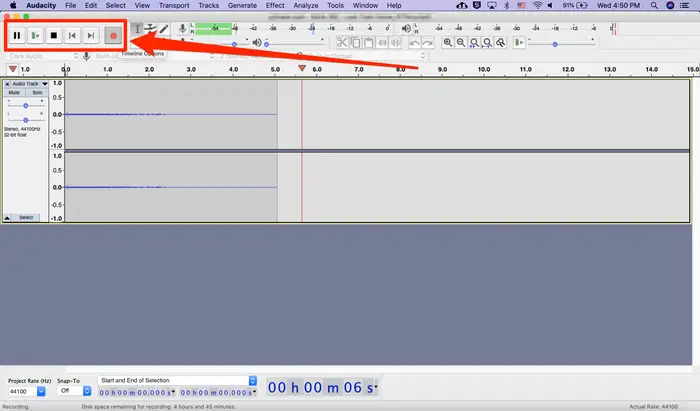
- Para empezar a grabar, haz clic en el botón de grabación en la parte superior de la pantalla, el botón con un círculo rojo. Comenzarás a grabar de inmediato, y verás un audiograma de tu voz aparecer en la pista en blanco debajo.También puedes agregar una nueva pista y comenzar una nueva grabación al mismo tiempo presionando Shift + R.
- Cuando hayas terminado de grabar, haz clic en el botón de parar, el botón con un cuadro negro, a la derecha del botón de grabación.
Esto es cómo grabar sonido externo usando un micrófono. Si deseas grabar audio que se está reproduciendo en tu computadora, como un juego o un video de YouTube, tendrás que hacer un poco más de trabajo.
Cómo Grabar Sonidos Reproducidos en tu Computadora usando Audacity
En PC
- Abre Audacity y, en el menú desplegable bajo “Audio Host,” elige “Windows WASAPI.”
- En el menú desplegable de dispositivo de grabación, elige los altavoces o auriculares predeterminados de tu computadora. Dependiendo de tu configuración, es posible que también necesites seleccionar la opción etiquetada como “Loopback.” Esto variará según la tarjeta de sonido de tu PC.
- Crea una nueva pista y comienza a grabar, luego inicia el juego, video u otro sonido que desees grabar.
En Mac
Desafortunadamente, no hay una forma lista para usar para grabar audio de la computadora usando Audacity en una Mac. La forma más fácil de solucionar esto es descargar un complemento gratuito para Audacity; puedes encontrar una guía para estos complementos en el Manual Wiki de Audacity.
Sin embargo, si tienes un cable de retorno (un cable para auriculares que tiene un conector de 3.5 mm en cada extremo), puedes engañar a tu Mac para que se grabe a sí misma, sin necesidad de descargar software adicional. Aquí tienes cómo hacerlo.
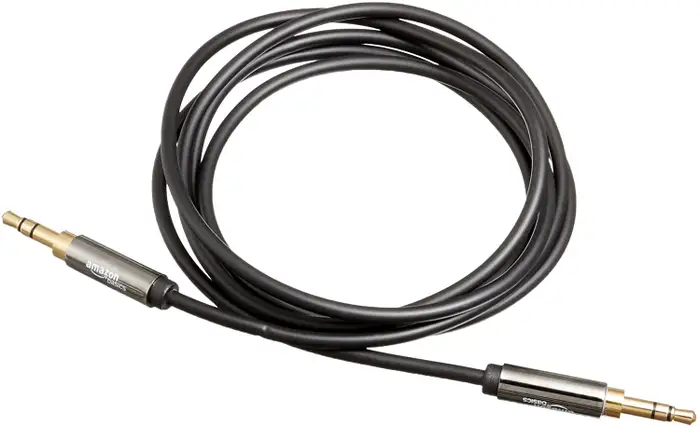
- Conecta un extremo del cable de retorno en la toma de auriculares de tu Mac y el otro extremo en la toma de micrófono. Si tu Mac no tiene una toma de micrófono, estás fuera de suerte.
- Abre la aplicación de Preferencias del Sistema haciendo clic en el logotipo de Apple en la parte superior izquierda y selecciona “Preferencias del Sistema…”
- Elige “Sonido,” luego en la pestaña de “Salida,” selecciona “Line Out.”
- Haz clic en la pestaña de “Entrada” y selecciona “Line Input.”
- Abre Audacity y asegúrate de que el dispositivo de grabación esté configurado en “Entrada incorporada” o una opción similar.
- Haz clic en “Transporte” en la parte superior de la pantalla, pasa el mouse sobre “Opciones de Transporte” y asegúrate de que “Reproducción de Software” no tenga una marca de verificación junto a ella. Si la tiene, haz clic para quitar la marca de verificación.
- Crea una nueva pista y comienza a grabar, luego inicia cualquier audio que desees grabar desde tu computadora.
Te puede interesar


