Renoise – Estación audio digital de tipo Tracker
Áreas principales de Renoise
El secuenciador de patrones, la matriz de patrones y el editor de patrones son probablemente las áreas en las que pasará la mayor parte del tiempo.

El secuenciador de patrones y la matriz de patrones se muestran en la mitad izquierda de la sección central en la captura de pantalla anterior. Sirven para ver y organizar la estructura de la canción. El Secuenciador de patrones funciona como una lista de reproducción de patrones. La matriz de patrones le ofrece una visión más detallada de la canción y acelera el flujo de trabajo al permitirle copiar y pegar bloques. Estas vistas son útiles para navegar por la canción.
A la derecha está el editor principal, el Editor de patrones. Muestra notas y códigos de efectos en una rejilla por la que se puede navegar y controlar con el teclado del ordenador. El Editor de Patrones toma lo mejor de los editores de texto y lo lleva al mundo del audio: son perfectos para operaciones precisas y repetitivas. Construir un ritmo tiene más sentido cuando puedes introducir los golpes de batería con el teclado en lugar de hacer clic y arrastrar líneas con el ratón.
En la parte inferior de la pantalla aparece la cadena de efectos de la pista seleccionada. Renoise incluye un amplio conjunto de efectos integrados, pero también admite plug-ins VST, AU, DSSI y LADSPA. La esquina superior derecha contiene el selector de instrumentos, y a su izquierda vemos el espectrograma y el medidor de fase.
Renoise no tiene ventanas flotantes, cada componente permanece donde le corresponde. Hay cuatro pestañas a pantalla completa, cada una de las cuales representa un editor.
Editor de patrones
El Editor de Patrones es la principal atracción del programa. Este tipo particular de editor, el tracker, tiene una larga historia. Originalmente una herramienta para que los programadores de juegos añadieran música de forma eficiente a sus juegos y más tarde convirtiéndose en el estándar de facto en la escena de las demos, el tracker dentro de Renoise ha evolucionado y se ha expandido hasta convertirse en una alternativa inspiradora y práctica al omnipresente rollo de piano. Basta con escuchar a artistas electrónicos de vanguardia como Venetian Snares, Cristian Vogel o Enduser para darse cuenta de lo que es capaz Renoise.

En cierto modo, el Editor de Patrones es como un rollo de piano más abstracto, en el que las notas se representan textualmente en lugar de gráficamente. La ventaja es que, en muchas situaciones, las notas textuales son más rápidas de navegar y grabar que las pistas de bloques. Además, como la dimensión de tono del piano roll se representa alfabéticamente, en Renoise se pueden mostrar varias pistas una al lado de la otra al mismo tiempo.
Los trackers y los secuenciadores tradicionales tienen interpretaciones diferentes de las pistas y los instrumentos. En un secuenciador normal, se piensa desde la perspectiva de una grabadora multipista, en la que cada pista está vinculada a un único instrumento. No ocurre lo mismo con los trackers. En Renoise, las pistas y los instrumentos están desacoplados, lo que permite utilizar varios instrumentos en la misma pista o el mismo instrumento en muchas pistas diferentes. De este modo, puede tener una pista de percusión multicolumna dedicada. O tocar el mismo instrumento a través de diferentes cadenas de efectos disparándolo en diferentes pistas.
Matriz de patrones
La matriz es una “vista de pájaro” de los patrones y pistas de su canción. Los patrones y las pistas se dividen en bloques que se pueden mover, copiar y pegar, lo que te permite gestionar el flujo de la música de forma rápida y sencilla.

La matriz de patrones también permite silenciar distintas pistas en patrones duplicados y aplicar alias a bloques individuales. Con estas sencillas pero versátiles herramientas, es posible crear una canción completa a partir de un único patrón. A partir de un patrón que contenga muchas pistas, puedes repetirlo una y otra vez en el secuenciador, silenciando y cambiando el alias de bloques individuales para construir la estructura de la canción. Más adelante puedes crear nuevos patrones a partir del original para añadir variaciones.
El mezclador
La mezcla es un aspecto importante, e incluso subestimado, de la producción musical. Aunque tradicionalmente se subcontrataba a ingenieros de mezclas, los músicos de dormitorio y los aficionados a los estudios digitales han tomado el asunto en sus propias manos. Especialmente en los géneros de música electrónica, la mezcla ha pasado a formar parte de la composición más que de la postproducción.
El panel Mezclador de Renoise se ha diseñado con un enfoque no tradicional. Para empezar, no hay tiras de ecualización predeterminadas: usted construye su propia cadena de efectos desde cero. Además, el panel Mezclador también funciona como un dial rápido para acceder a los efectos y manipularlos.

Editor de muestras
Renoise dispone de tres tipos de instrumentos: basados en muestras, basados en plugins y basados en MIDI. El Editor de muestras es donde se edita la variedad basada en muestras como lo haría en un editor de ondas. Además de las funciones habituales, dispone de algunas características exclusivas, como la posibilidad de ejecutar la forma de onda a través de una cadena de efectos utilizados en una pista y guardar los resultados renderizados como una nueva muestra.

El Editor de muestras transforma Renoise en un sampler de software. Puede grabar audio externo de entrada de línea en una muestra y utilizarlo en su canción. También es posible pasar el audio por una cadena de efectos en tiempo real durante la grabación.
Para ayudarte a cortar los breakbeats o las grabaciones más largas, el Editor de muestras es capaz de detectar los distintos golpes de una muestra y cortarla en cortes ajustables manualmente. Puedes configurarlo para que cada corte pueda ser referenciado desde el Editor de Patrones o mapeado a una tecla.
Editor de tonos de muestra e instrumentos
El Editor de zonas clave de muestras permite crear y editar instrumentos multimuestra, y convierte a Renoise en un formidable sustituto de su antiguo sampler.

El editor admite mapeados solapados, basados en la velocidad y en la liberación de teclas, es decir, puedes configurar un instrumento para que active diferentes muestras en función de la nota que se toque, la intensidad con la que se toque y el momento en que se libere. El editor Keyzone también permite crear kits de percusión o cajas de ritmos en un abrir y cerrar de ojos.
En el caso de las muestras troceadas, existe una función para distribuir automáticamente los trozos por el teclado de varias formas, lo que a menudo puede ser una gran herramienta para la experimentación.
Renoise – Estación audio digital de tipo Tracker
Redux VST – sampler – secuenciador
Redux es un potente y asequible sampler y secuenciador en formato VST/AU.
Que es Renoise Redux
Instrumento
Redux es un instrumento basado en muestras, combinado con un potente secuenciador de frases. Disfrute de la completa implementación MIDI y de las funciones de fácil ejecución, por primera vez disponibles fuera de Renoise.
Secuenciador
El secuenciador de Redux está estrechamente integrado con el instrumento y se utiliza para crear frases musicales. Estas frases se controlan mediante notas y eventos de cambio de programa, y permiten alterar la reproducción de diversas formas.
De composición abierta
Crea sonidos desde cero con la grabadora de muestras y la herramienta de dibujo integradas. O importa archivos existentes con sólo arrastrar y soltar. Redux entiende los formatos de archivo de audio más comunes, incluido el formato multimuestra .sfz.
Notación Tracker
Redux ha heredado y ampliado un rico conjunto de funciones de su hermano mayor, Renoise, incluyendo técnicas para disparar notas y controlar la reproducción de muestras con precisión quirúrgica.
Modulación de muestras
Redux ofrece auténtica modulación polifónica por nota, que puede utilizarse para transformar su material en cualquier cosa, desde una breve estocada hasta un exuberante paisaje sonoro ambiental.
Docenas de efectos DSP
Con una amplia selección de efectos DSP y un sistema casi modular que permite que los dispositivos se modulen entre sí, las posibilidades de diseño sonoro son casi infinitas.
Controles Macro
Redux cuenta con un sistema de automatización sencillo que incluye ocho controles macro de acceso global. Cada uno de estos macros puede estar conectado a cualquier número de parámetros y funciones en el fondo.
Controlado por Teclado
Un tracker generalmente hace uso de numerosos atajos de teclado y comandos. Redux cuenta con un innovador teclado en pantalla para ayudar a descifrar estos secretos y proporcionar retroalimentación visual.
Editor de Formas de Onda
Utiliza el editor de formas de onda para ajustar niveles de volumen, recortar silencios al inicio o al final, aplicar efectos, dividir muestras en segmentos y mucho más. Y no te preocupes, todo se guarda junto con el preset.
Multiplataforma
Redux está disponible para Windows, OSX y Linux, en formatos VST y AudioUnit. Tu licencia no te restringe a ninguna plataforma en particular y es completamente portátil.
Preajustes en Todas Partes
Todas las secciones pueden guardar y recuperar sus ajustes particulares como preajustes. Y con bibliotecas de contenido, puedes instalar efectos adicionales, (multi-)muestras, frases y mucho más, mediante una operación sencilla de arrastrar y soltar.
Visión general de Redux
Modo Compacto Cuando se inicia, Redux estará en el modo Compacto, diseñado para ocupar un espacio mínimo en la pantalla mientras proporciona acceso a funciones esenciales:
Modo Compacto (tema predeterminado)

Modo Compacto (tema oscuro)

Editor de Frases
El editor de frases es el componente único del secuenciador de tracker en Redux y viene con muchos preajustes útiles. Controlas el secuenciador de frases mediante eventos de cambio de programa o notas (con múltiples opciones de activación).
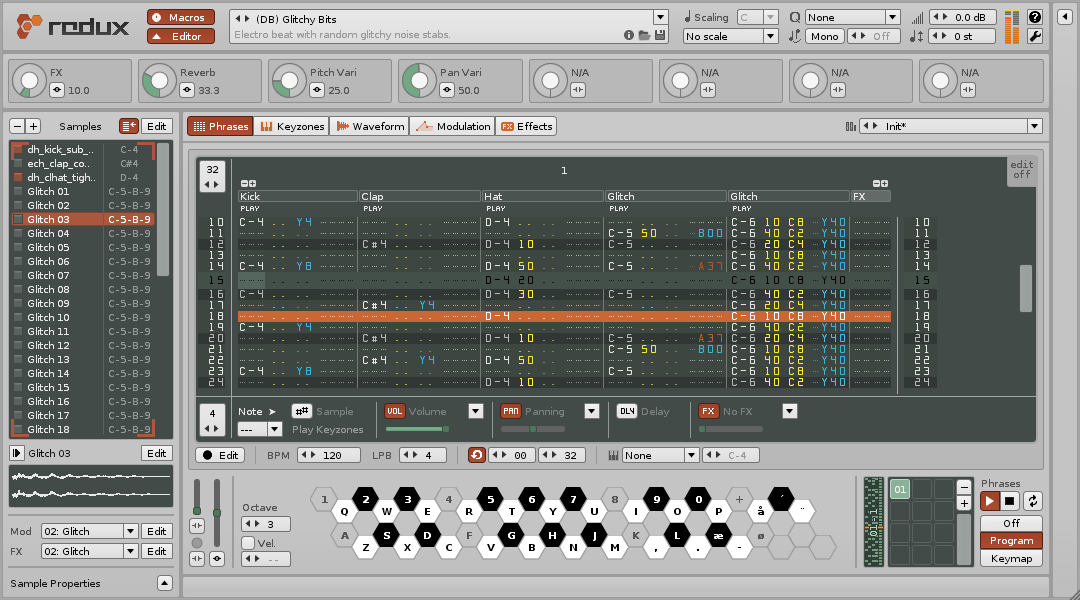
Zonas de Teclas
La zona de teclas está en el núcleo mismo del sampler en Redux y decide qué combinación de tecla y velocidad activará qué muestra. Con el navegador incorporado, puedes arrastrar múltiples muestras a la zona de teclas. Admite formatos de audio comunes y archivos .sfz.

Editor de Formas de Onda
Utiliza el editor de formas de onda para ajustar niveles de volumen, recortar silencios al principio o al final, aplicar efectos, dividir muestras en segmentos y más. El editor de formas de onda también proporciona acceso a la función de grabación (“Grabar”, en la esquina superior izquierda).
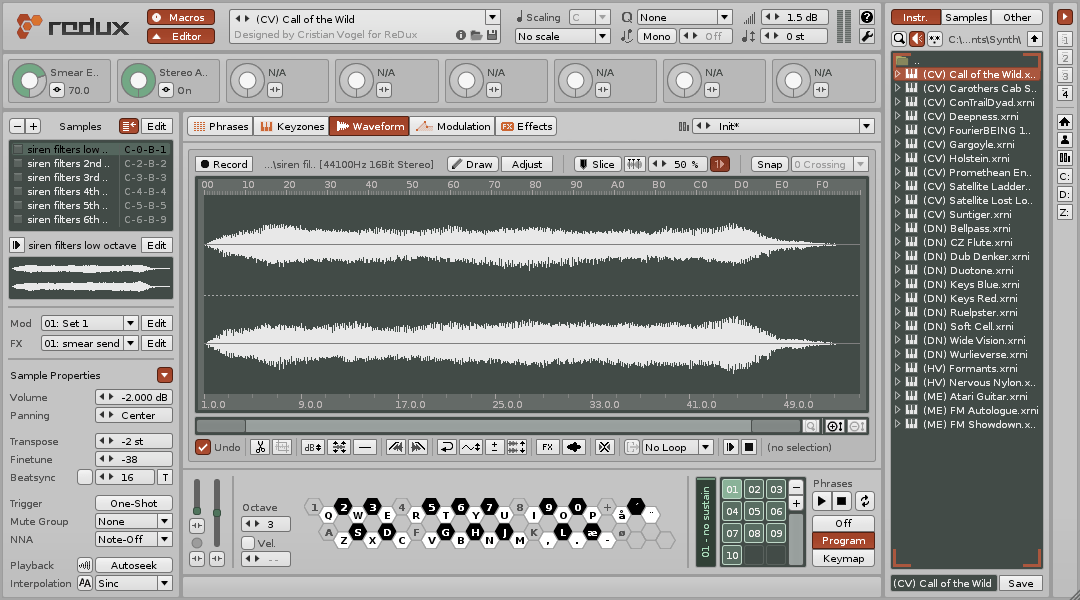
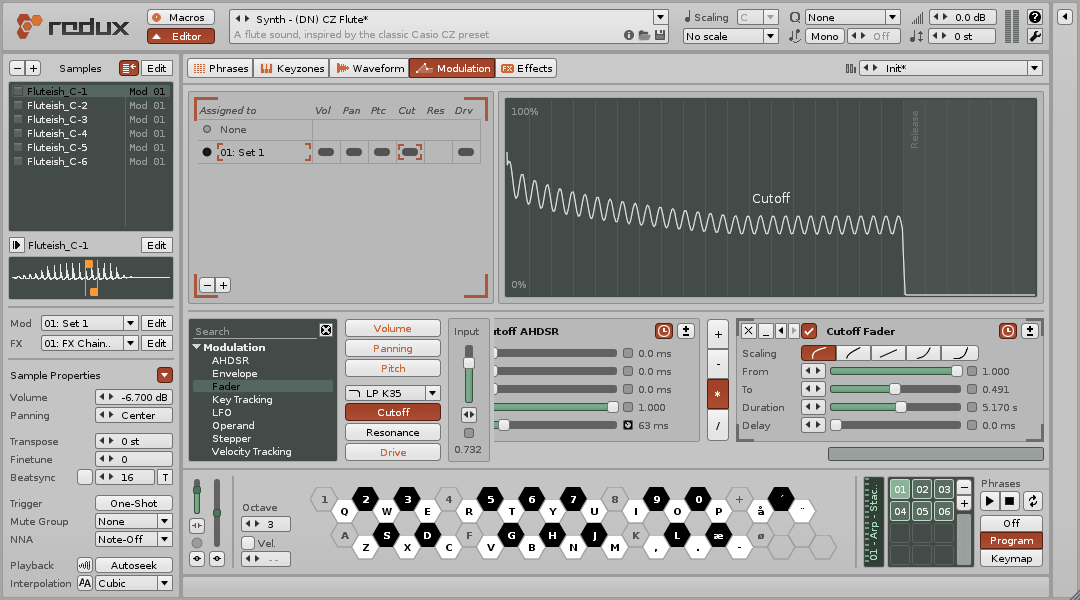
Modulación
En la página de modulación, puedes crear conjuntos de modulación para volumen, panoramización, tono, corte/resonancia del filtro y drive. Puedes crear tantos conjuntos como necesites y asignar libremente muestras al conjunto que desees.
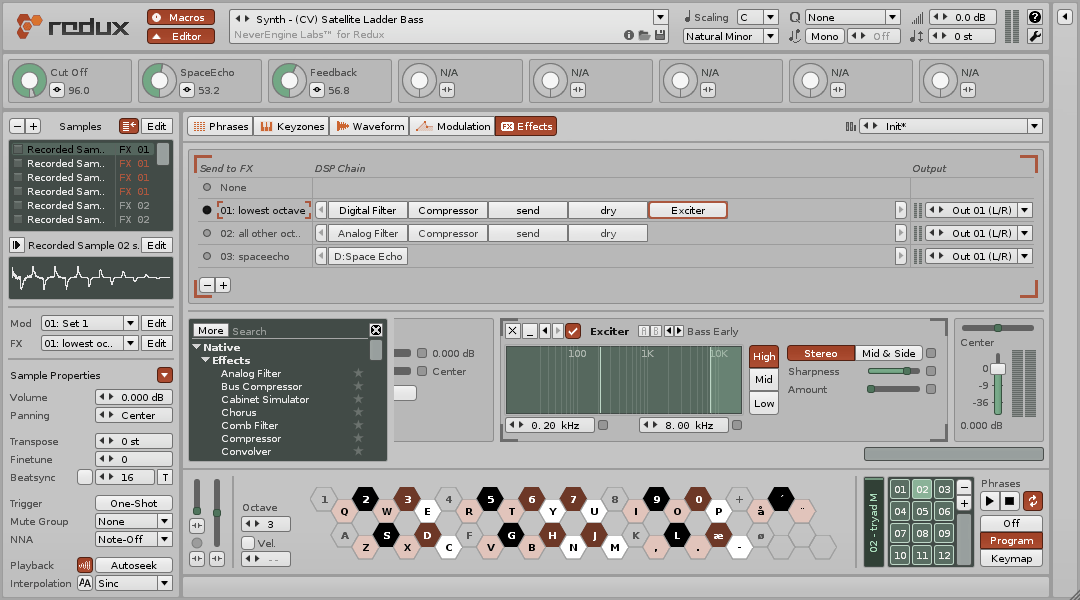
Efectos
La sección de efectos DSP. De manera similar a cómo funcionan los conjuntos de modulación, puedes asignar muestras libremente a cadenas de efectos. Además, Redux es cuasi-modular y permite que las señales de audio y de control se pasen entre cadenas.
Paquetes de Contenido Destacados – Redux
Redux Extras
Inicia sesión en nuestro servidor exclusivo para descargas de paquetes de muestras, instrumentos y otras sorpresas de Renoise y Renoise Redux, disponibles solo para usuarios registrados.
Redux: PsudaformArtistPack

Psudaform es el alias musical del productor y diseñador de sonido Greg Lostracco. Oculto entre los árboles en el oeste de Canadá, Psudaform crea música y sonidos para una amplia gama de medios y propósitos. Puedes encontrarlo en diversas plataformas de redes sociales, donde comparte contenido de audio, bibliotecas de sonidos, diseño personalizado de sonidos, instrucción en línea y muchas otras cosas relacionadas con la música, el sonido, la tecnología y la existencia.
Redux: DjeroekArtistPack

Este paquete ha sido creado por Richard Jonas, también conocido como Jonas The Plugexpert (JTPE), un tracker desde que puso sus manos en un teclado Amiga y usó Protracker en 1993. Puedes esperar breaks fragmentados y presets de sintetizador peculiares hechos a partir de fragmentos renderizados de softsynths y grabaciones con fallas de su antigua música de tracker en Amiga. Puedes encontrar su música en soundcloud y bandcamp.
Redux: ElementsLibrary

Una amplia selección de multi-muestras para Renoise/Redux, que te proporciona una amplia paleta de formas de onda básicas y algunos sonidos más complejos. Cada muestra está disponible a una frecuencia de muestreo de 48 o 96 kHz y ha sido bucleada y recortada a la perfección.
Redux – Descarga la trial version
En la versión de demostración de Redux, cuando no está registrada, el software generará un sutil siseo.
Sin embargo, una vez registrada, todas las funciones del software estarán completamente habilitadas.

Requisitos del Sistema para Redux
Para ejecutar Redux, necesitas:
Mac con MacOS 10.11 o posterior
Windows con Windows 7, 8 o 10 (64 bits)
Linux (x86_64) con glibc >= 2.27 (por ejemplo, Ubuntu 18).
Para obtener más detalles, consulta los requisitos del sistema.
Conoce las Tools de renoise
¿Qué son las herramientas?
Las Herramientas de Renoise son scripts (archivos XRNX) que pueden conectarse a Renoise 2.6 y versiones superiores para añadir nuevas funciones. Para instalar una herramienta, sólo tiene que arrastrar y soltar el archivo XRNX descargado en una ventana de Renoise.
Cree sus propias herramientas
Las herramientas de Renoise se basan en la API de scripting de Renoise. Si desea saber cómo crear sus propias herramientas, visite el minisitio Renoise Scripting y descargue el XrnxStarterPack.
Actualizaciones automáticas
Las herramientas instaladas pueden actualizarse automáticamente con el actualizador de herramientas, que viene preinstalado en Renoise 2.8 o versiones posteriores. Para actualizar sus herramientas, haga clic en el menú Ayuda/Buscar actualizaciones de herramientas… de Renoise.
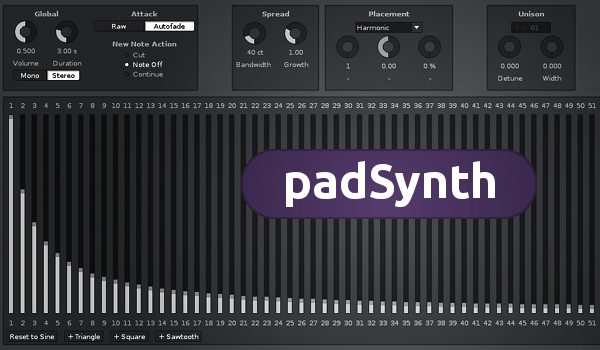
PadSynth
PadSynth es un generador de muestras que utiliza el algoritmo diseñado por Nasca Octavian Paul. La idea detrás de este sintetizador es que describes el espectro de frecuencia de un sonido asignando valores a sus armónicos. El sonido se genera a partir de este espectro, pero con un giro: se aplica un “spread” a los armónicos, de modo que el sonido se siente más “natural”, menos exacto y digital.
CDP Interface
La Interfaz CDP (Composers Desktop Project) El Composers Desktop Project (CDP) es una colección de funciones de edición y transformación de sonido mediante la línea de comandos que pueden ejecutarse desde el terminal. Esta herramienta proporciona una interfaz para estos procesos e integra sus funcionalidades en el flujo de trabajo de Renoise.
Existen una amplia variedad de procesos, que incluyen morfología de sonido, combinación, convolución, procesamiento granular, entre otros. Esta herramienta es compatible con más de 800 procesos, lo que incluye la gran mayoría de las funciones ofrecidas por CDP.
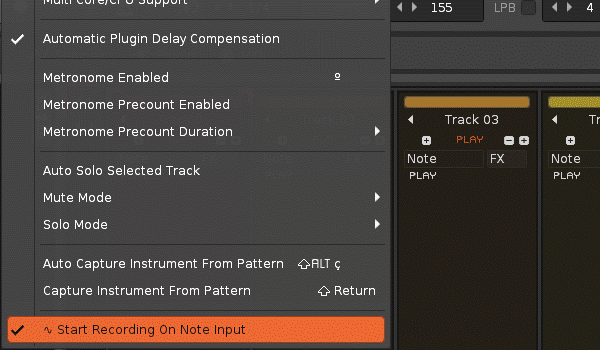
Start Recording On Note Input
Start Recording On Note Input o “STN” inicia la grabación de notas desde la primera nota de entrada, siguiendo la posición del reproductor en el patrón. Comenzará a grabar desde la línea seleccionada.
- Ve a “Renoise/Opciones:~ Iniciar Grabación al Ingresar una Nota” para habilitar/deshabilitar esta función.
SliceMate
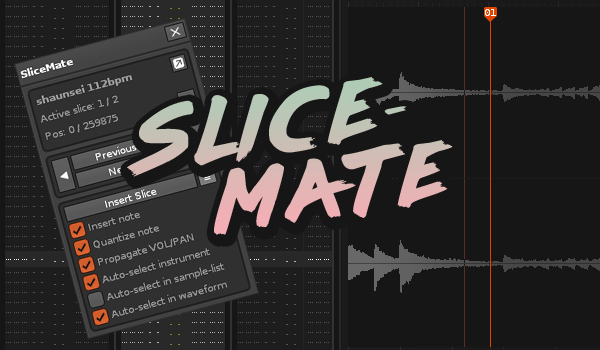
Start Recording On Note InputSliceMate es una herramienta que facilita el proceso de dividir una muestra directamente desde el editor de patrones. Úsalo para remezclar y reorganizar canciones existentes (renderizadas) o para extraer fragmentos específicos.

Paddles
Paddles es un juego para Renoise que incluye las siguientes características:
- Oponente de la CPU
- Acentos gráficos coloridos
- Controles MIDI
- Efectos de sonido
- Modo para dos jugadores
The Deliverer
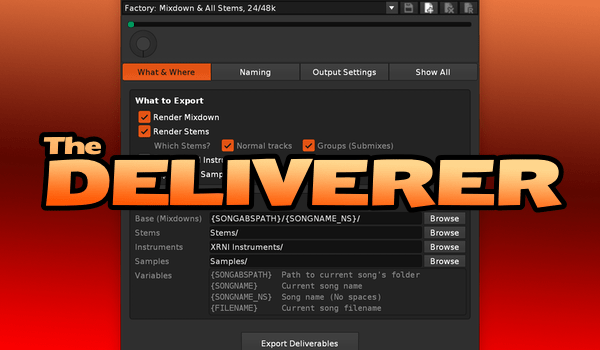
The Deliverer es una herramienta de renderización por lotes y archivado diseñada para recopilar mezclas finales, stems, instrumentos de Renoise y muestras sin procesar. Ofrece carpetas de destino personalizables, formatos de exportación y nombres flexibles para stems y mezclas finales. Puede renderizar por lotes cualquier combinación de la mezcla final maestra, stems de pistas individuales y stems de pistas agrupadas (submezclas), con nombres de archivo y carpetas de destino personalizables para cada uno.
Export To Unreal
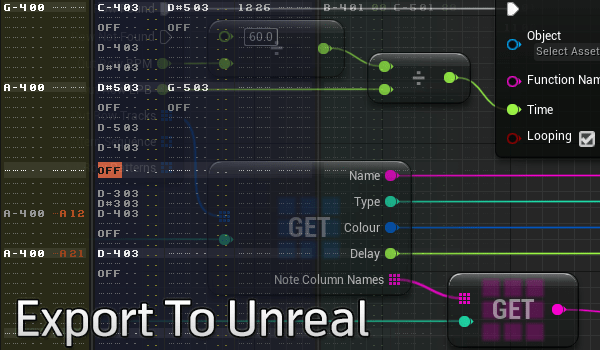
Export To Unreal es una herramienta que exporta datos de una canción en formato .json para que puedan importarse en Unreal Engine 4 como una tabla de datos (Data Table). La importación en UE4 requiere un conjunto personalizado de estructuras (Structs) para interpretar el contenido del archivo en el formato de la tabla de datos.
Automation Single Slider
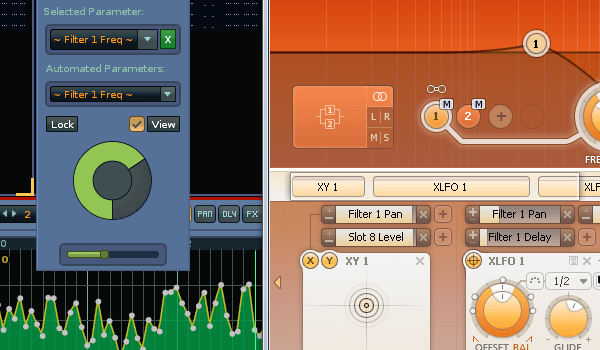
Automation Single Slider es una herramienta que permite escribir envolventes de automatización con un gran control giratorio (también mapeable a MIDI). Los menús emergentes permiten seleccionar el dispositivo y el parámetro que deseas automatizar. También hay un tercer menú emergente que lista los parámetros ya automatizados para una selección rápida.
Todas las selecciones de parámetros están sincronizadas con la lista de automatización de Renoise.
El botón [+] agrega un nuevo “Instrument Automation Device” en la pista DSP para el instrumento actualmente seleccionado. Si ya hay uno presente, se seleccionará sin agregar un nuevo dispositivo.
Renoise – Estación audio digital de tipo Tracker
Introducción a Renoise
¡Bienvenido a Renoise!, un paquete de creación de audio que se diferencia significativamente de la mayoría. Esto implica que la interfaz puede parecer un tanto inusual o compleja al principio. Sin embargo, esta introducción tiene como objetivo familiarizarte con sus componentes principales y explicar sus funciones básicas. Si aún no has configurado tus dispositivos de audio y MIDI, se recomienda hacerlo después de leer esta página.
Visión General de la Pantalla Principal
Cuando ejecutas Renoise por primera vez, te encuentras con algo parecido a la imagen que se muestra a continuación:

Además, deberías ver el panel de bienvenida. En caso de que lo hayas desactivado, simplemente haz clic en el logotipo de Renoise en la esquina inferior derecha para recuperarlo. Este panel proporciona enlaces directos a este manual, al foro de usuarios y al sitio oficial. También muestra pestañas con los archivos que se han cargado o guardado recientemente, así como un acceso rápido a las canciones de demostración y tutoriales. Observar cómo se reproducen estas canciones puede ser una excelente manera de aprender cómo funciona Renoise. Simplemente haz doble clic en una para cargarla y presiona el botón “Play” en la esquina superior izquierda o la tecla de espacio en tu teclado.

Ahora, pasaremos brevemente por las principales áreas de la interfaz de Renoise. Presta atención a los enlaces en azul, ya que puedes hacer clic en ellos para obtener información más detallada sobre los diversos componentes.
Barra de Estado Superior
En la parte superior de la interfaz se encuentra la Barra de Estado Superior. A la izquierda, ofrece una variedad de opciones de menú, y justo a la derecha de esto está el control deslizante de volumen principal, que controla el volumen general de la canción. A continuación, está el botón para habilitar el ajuste automático del nivel de volumen principal para evitar la distorsión (el volumen se reducirá automáticamente cuando ocurra la distorsión). Más a la derecha se encuentra el medidor VU que muestra el nivel actual del volumen principal, seguido por los controles MIDI (botón de asignación MIDI, LED de E/S MIDI), el temporizador de la canción y el uso actual de la CPU.

Control Global de la Canción
Justo debajo de la Barra de Estado Superior, en el lado izquierdo, se encuentran los controles básicos del Panel de Transporte. Desde aquí, puedes iniciar/detener la canción y acceder a funciones básicas de edición como el Modo de Edición (grabación) y el metrónomo.

Visualización de la Canción
Debajo del Panel de Transporte se encuentran los “Track Scopes” (Alcances de Pistas), que proporcionan retroalimentación visual y te ayudan a analizar la canción mientras se reproduce.

Carga y Guardado de Archivos
En la esquina inferior derecha de la interfaz está el “Disk Browser” (Navegador de Disco), que se utiliza para cargar o guardar canciones, instrumentos, muestras, cadenas de efectos, etc. Al cargar Renoise por primera vez, verás una lista de canciones de demostración aquí. Haz doble clic en una canción para cargarla y luego presiona “Play” para ver y escuchar Renoise en acción.

Selección de Instrumentos
Justo encima del “Disk Browser” se encuentra el “Instrument Selector” (Selector de Instrumentos), donde eliges el instrumento actual que deseas tocar o grabar, ya sea mediante el teclado de la computadora o un teclado MIDI externo.

Vista de Edición
Seleccionar una de estas pestañas cambiará el contenido de la gran sección central de la interfaz. De forma predeterminada, estará configurada en “Edit” (Editar), mostrando el “Pattern Editor” (Editor de Patrones) donde grabas notas y comandos de efectos. Seleccionar “Mixer” abrirá la vista del mezclador, que es más eficiente para monitorear y editar las diversas pistas y dispositivos de efectos de la canción. Las siguientes tres pestañas tratan sobre diferentes aspectos del instrumento seleccionado actualmente, que en Renoise puede contener cualquier combinación de muestras, complementos y MIDI.

Presets de la Interfaz Gráfica (GUI)
Directamente arriba del “Instrument Selector” se encuentran ocho botones de preset global utilizados para cambiar entre varias secciones de la interfaz. Puedes acceder a ellos ya sea haciendo clic izquierdo o presionando F1 – F8 en el teclado. Renoise viene con ocho presets ya almacenados por defecto, pero puedes crear los tuyos propios haciendo clic derecho en un botón para guardar la configuración actual de la interfaz gráfica.

Secuenciación de Patrones
En el extremo izquierdo de la pantalla se encuentra el “Pattern Sequencer” (Secuenciador de Patrones). Renoise utiliza una secuencia de patrones para organizar la estructura de una canción, y el “Pattern Sequencer” se utiliza para crear, copiar y organizar tus patrones.

Creación de Patrones
A la derecha del “Pattern Sequencer” y ocupando el espacio central grande está el “Pattern Editor” (Editor de Patrones), que es la herramienta principal para componer y editar en Renoise. Aunque puede parecer intimidante para los principiantes, el método para agregar/grabar notas en las pistas utilizando el “Pattern Editor” es en realidad increíblemente simple.

Aplicación de Efectos
Debajo del área central se encuentra el panel de “Track Effects” (Efectos de Pista). Este muestra y controla todos los efectos que se aplican a la pista actual (la pista en la que está el cursor). Además de los típicos efectos de audio (nativos/VST/AU/LADSPA/DSSI), también puedes asignar dispositivos de enrutamiento para enviar/recibir audio, y dispositivos “Meta” como LFOs que no afectan directamente al audio, sino que se utilizan para alterar parámetros mediante la automatización.

Barra de Estado Inferior
Finalmente, en la parte inferior se encuentra la “Lower Status Bar” (Barra de Estado Inferior). Los iconos a la izquierda te permiten alternar entre los paneles de “Track Effects” y “Graphical Automation” o ocultarlos por completo. En puntos significativos, Renoise mostrará información sobre su estado y operaciones actuales aquí. Si deseas ver el panel de bienvenida nuevamente, haz clic en el logotipo de Renoise en la esquina derecha.
Guía a Través de la Interfaz: Sugerencias
Mientras usas Renoise, presta atención a las “Tooltips” (Sugerencias), que aparecen al pasar el puntero del ratón sobre un botón o parte de la interfaz durante un segundo. Casi cada botón en Renoise te proporcionará una pequeña sugerencia sobre su función.
Flujo de Trabajo en Renoise: Aprender los Atajos
Aunque Renoise admite arrastrar y soltar, así como gestos del ratón, es principalmente una aplicación basada en el teclado. Por lo tanto, existen atajos de teclado para prácticamente cada función. Para ver los atajos disponibles, selecciona “Help->List Keyboard Shortcuts…” desde la Barra de Estado Superior. Si estás interesado en un atajo específico para una área de la interfaz, haz clic derecho para abrir un menú contextual. Además, los atajos de teclado se pueden personalizar en el menú “Edit->Preferences->Keys”.
Una lista de los atajos más importantes también se puede encontrar en la sección de Atajos de Teclado de este manual.
Configuración de Dispositivos de Audio
Dispositivos de Audio y Configuración Predeterminada
Los dispositivos de audio permiten que tu computadora genere los sonidos que escuchas, ya sea a través de una tarjeta de sonido dedicada o simplemente utilizando el hardware incorporado de tu computadora. Independientemente de lo que genere la salida de sonido, en Renoise controlas el controlador de audio, que es lo que permite que el hardware y el software se comuniquen.
Configuración Predeterminada
Por defecto, Renoise está configurado para utilizar el dispositivo de salida de audio predeterminado del sistema con una alta latencia, asegurando que en la mayoría de los casos Renoise esté listo para funcionar y se pueda escuchar la salida. Por defecto, no se selecciona ningún dispositivo de entrada (algo con lo que puedes grabar). Dado que la configuración predeterminada a menudo no es óptima para tu máquina en particular, deberías echar un vistazo rápido a las Preferencias de Audio por si se pueden hacer ajustes.
Preferencias de Audio
Para cambiar la configuración de audio en Renoise, selecciona “Editar->Preferencias” desde la Barra de Estado Superior. En MacOS, encontrarás las “Preferencias” en el menú “Renoise” en el extremo izquierdo.
En el menú de Preferencias, selecciona la pestaña de Audio:

(Aquí tienes un ejemplo de la pestaña de Preferencias de Audio en Windows)
Lo siguiente es una descripción rápida de cómo configurar los dispositivos. Para obtener una explicación más detallada de las Preferencias de Audio, echa un vistazo a la sección de Preferencias del manual.
Configuración de Audio en Windows
En Windows, tendrás la opción entre dos arquitecturas de audio diferentes:
- Direct Sound: Esta es la configuración predeterminada de Windows para audio y funcionará con todos los dispositivos reconocidos por Windows. Es confiable, pero también tiene una latencia relativamente alta (el tiempo que tarda el sonido generado por Renoise en escucharse). Direct Sound solo ofrece un canal estéreo como entrada o salida, por lo que si tu tarjeta de sonido ofrece múltiples canales de audio, no podrás usarlos en Renoise a través de este método.
- ASIO: Una arquitectura de audio creada específicamente para aplicaciones de audio profesional como Renoise. Ofrece bajas latencias y combina la grabación y la reproducción en un solo controlador, haciendo que la grabación sea más confiable y estable. También permite que el software acceda a múltiples canales a la vez. Entonces, incluso si tu tarjeta de sonido no proporciona controladores ASIO (es decir, tu dispositivo no aparece en la lista de dispositivos ASIO en Renoise), podrías probar con un controlador ASIO gratuito para Windows: ASIO4All. Este controlador funcionará con la mayoría del hardware de audio, pero puede no ser tan confiable como los controladores oficiales de tu tarjeta de sonido específica.
Debido a sus muchas ventajas, se recomienda encarecidamente utilizar ASIO. Incluso si tu tarjeta de sonido no proporciona controladores ASIO (es decir, tu dispositivo no aparece en la lista de dispositivos ASIO en Renoise), podrías probar con un controlador ASIO gratuito para Windows: ASIO4All. Este controlador funcionará con la mayoría del hardware de audio, pero puede no ser tan confiable como los controladores oficiales de tu tarjeta de sonido específica.
Configuración de Audio en MacOS
En MacOS, solo hay una arquitectura de controlador presente y funcionará de inmediato en todas las Mac disponibles. Llamada ‘Core Audio’, es similar a ASIO, ofrece bajas latencias y permite el uso de múltiples salidas de tarjeta de sonido (cuando están presentes) en Renoise.
Para usar Core Audio, simplemente selecciona el dispositivo para la salida y grabación, y luego selecciona la latencia y la frecuencia de muestreo que deseas utilizar. Consulta a continuación para obtener una descripción más detallada de la configuración de latencia y frecuencia de muestreo.
Configuración de Audio en Linux
En Linux, tienes la opción entre dos arquitecturas diferentes:
- ALSA: Esta es la arquitectura de audio predeterminada en la mayoría de los sistemas Linux y debería funcionar de inmediato en Renoise. En la mayoría de los casos es muy rápida y confiable, pero puede requerir algunos ajustes antes de ser utilizable. Consulta las notas justo a continuación para obtener más información sobre la “optimización” necesaria para el Audio en Linux en general.
- Jack: No está instalado por defecto en muchos sistemas Linux, pero aún es una forma relativamente común y avanzada de acceder al hardware de sonido. Jack no solo conecta Renoise a tu tarjeta de sonido, sino que también permite la enrutación de audio entre múltiples aplicaciones (si también admiten Jack). Visita las páginas oficiales de audio Jack en jackaudio.org para obtener información más detallada.
Configuración de Linux para Audio en General: Muchas distribuciones de Linux, por defecto, no están optimizadas para los estándares requeridos para la creación de audio en tiempo real en Renoise. Por lo tanto, al usar ya sea ALSA o JACK con Renoise, se recomienda:
- Utilizar un kernel de tiempo real.
- Configurar PAM (/etc/security.conf) para permitir que Renoise y otras aplicaciones creen tareas de baja latencia y alta prioridad.
Ambos temas se describen a fondo en nuestra FAQ de Linux. Para obtener más información sobre el tema, también se recomienda esta FAQ general de Linux y Audio: linuxaudio.org
Latencia y Frecuencias de Muestreo
La latencia es el tiempo que tarda el sonido generado por Renoise en reproducirse en tus altavoces o auriculares. Cuanto menor sea la latencia, más rápido responderá Renoise a lo que tocas o modificas. Por lo tanto, las latencias más bajas son preferibles, pero también requieren más potencia de CPU para mantenerse. Si la CPU se sobrecarga, el sonido comenzará a crujir y fallar. Si escuchas tales crujidos en la salida de sonido, lo primero que debes hacer es aumentar la latencia a través del menú de Preferencias.
La frecuencia de muestreo define cuánto detalle hay en el sonido que escuchas. Cuanto mayor sea la frecuencia de muestreo, más detalle habrá. 44,100 Hz es la frecuencia que utilizan los reproductores de CD, por lo que esa frecuencia ofrece una excelente calidad de reproducción. Si las frecuencias más altas ofrecen o no una experiencia de escucha notablemente mejor es discutible, pero sí ofrecen una mayor resolución para los efectos. No se recomiendan frecuencias por debajo de 44,100 Hz porque hay una reducción audible en la calidad del sonido.
Ten en cuenta que el consumo de CPU se ve afectado por la frecuencia de muestreo. El duplicar la frecuencia de muestreo se corresponde aproximadamente con el duplicar el consumo de CPU en Renoise, porque todo requiere el doble de cálculos. Así que ten en cuenta que al usar frecuencias más altas alcanzarás el límite de potencia de procesamiento de tu computadora más rápido.
Configuración de Dispositivos MIDI
Configuración de Dispositivos MIDI
Puedes conectar dispositivos MIDI externos a Renoise para tocar notas o grabar controladores (automatización). Esto se hace comúnmente con un teclado maestro MIDI o un sintetizador externo que puede enviar señales MIDI. Aunque es posible usar el teclado de la computadora para ingresar notas en Renoise, no es sensible a la velocidad y solo puede mapear dos octavas y media a la vez. Por lo tanto, se recomienda encarecidamente un teclado MIDI cuando desees grabar de manera precisa una interpretación “en vivo”.
Usando la función de mapeo MIDI, puedes asignar externamente funciones como iniciar/detener la canción, cambiar secuencias, nivelar pistas y efectos, etc. Esto se puede hacer mapeando notas regulares desde un teclado maestro o con hardware MIDI dedicado a la tarea, como controladores MIDI y mezcladores.
Con el Reloj MIDI, puedes sincronizar dispositivos externos compatibles con MIDI al reloj de Renoise o viceversa.
Para tocar instrumentos MIDI externos, simplemente utiliza la sección MIDI de un instrumento en Renoise, que no requiere ninguna configuración a través del menú de Preferencias.
Configuración Predeterminada
Por defecto, Renoise está configurado para usar los dos primeros dispositivos que encuentra como dispositivos de entrada. Si no tienes más de dos dispositivos, es posible que la E/S MIDI funcione de inmediato para ti. Para verificar que Renoise reconoce tu teclado MIDI o controlador, carga un sample y presiona notas en el teclado. Si no puedes escuchar lo que estás tocando, deberías abrir el menú de Preferencias y echar un vistazo a la configuración.
Monitoreo de MIDI-IO
A la derecha de las opciones del menú dentro de la Barra de Estado Superior habrá dos o cuatro pequeños LED. Si hay cuatro LED, entonces el conjunto izquierdo se refiere a las señales de Reloj MIDI, mientras que el conjunto derecho se refiere a transferencias MIDI generales. Si no hay un Reloj MIDI configurado, entonces solo habrá dos LED, representando transferencias MIDI generales. Cada mensaje enviado desde Renoise hará parpadear el LED rojo, mientras que cada mensaje recibido por Renoise hará parpadear el verde.

Preferencias MIDI
Para cambiar la configuración MIDI en Renoise, selecciona “Editar->Preferencias” desde la Barra de Estado Superior. En MacOS, encontrarás las “Preferencias” en el menú “Renoise” en el extremo izquierdo.
En el menú de Preferencias, selecciona la pestaña de MIDI:

(Aquí tienes un ejemplo de la pestaña de Preferencias MIDI en Windows)
Configuración de Dispositivos
Al hacer clic en una de las casillas desplegables de dispositivos, se mostrará una lista de los dispositivos MIDI instalados actualmente. Simplemente selecciona el que deseas usar.
En Windows, es posible que veas la misma entrada apareciendo dos veces, una con WDM antes del nombre y otra sin. Si ese es el caso, entonces tu tarjeta de sonido o dispositivo MIDI ofrece dos controladores diferentes para el mismo dispositivo. WDM es un tipo de controlador que ofrece una mejor sincronización, así que selecciónalo si funciona.
En Linux, también verás algunos nombres genéricos (Renoise Input A/B). Estos dispositivos son puertos virtuales que Renoise registra para que otras aplicaciones puedan conectarse a ellos fácilmente. Para realizar todo el enrutamiento MIDI fuera de Renoise con las aplicaciones de parcheo MIDI ALSA, echa un vistazo a las preguntas frecuentes de Linux MIDI HowTo para obtener más información sobre esto y ALSA en general.
En la imagen de arriba, puedes ver tres paneles de configuración:
- Teclado Maestro MIDI / Mapeo: Conecta tu teclado maestro MIDI externo o controlador MIDI a Renoise.
- Maestro de Reloj MIDI: Envía información de temporización de reloj MIDI a otros dispositivos MIDI.
- Esclavo de Reloj MIDI: Sincroniza Renoise con dispositivos MIDI externos.
Todo lo que necesitas para empezar es seleccionar los dispositivos necesarios. Para obtener una descripción detallada de otras configuraciones avanzadas, echa un vistazo a la sección de Preferencias del manual.
Introducción a Redux
Bienvenido a Redux. Esta introducción te familiarizará con los principales componentes de la interfaz de usuario y explicará sus funciones básicas. Redux ha tomado las funciones del Sampler y el Phrase Editor de Renoise y las ha puesto a disposición como un plugin. Por lo tanto, aunque hay muchas similitudes entre los dos programas, no todo en este manual es necesariamente relevante para Redux. Utiliza los enlaces de texto azul en esta página para pasar a otras páginas útiles.
Modo Compacto
Redux es significativamente diferente de la mayoría de los otros plugins y, consecuentemente, también tiene un aspecto diferente. Al lanzarse, Redux estará en modo Compacto, diseñado para ocupar un espacio mínimo en la pantalla y aún así proporcionar acceso a funciones esenciales. Ten en cuenta que en el modo Compacto, la sección de control macro se puede mostrar haciendo clic en el botón Macro y también se mostrarán opciones adicionales de frase al trabajar con un preset que contenga frases.

Controles de la Interfaz
En la parte superior izquierda se encuentran los botones para expandir/reducir la interfaz. Al habilitar el botón de Macros se abrirá la sección de control macro, mientras que el botón de Editor abrirá la interfaz completa de Redux.

Carga y Guardado de Presets
El Selector de Presets se encuentra en la parte superior del centro de la interfaz y se utiliza para cargar, guardar, explorar, buscar y filtrar presets, entre otras cosas. Por defecto, esto estará configurado en el preset en blanco, Init (valores iniciales).

Propiedades del Instrumento
Justo a la derecha del Selector de Presets se encuentran las Propiedades del Instrumento, que son controles globales utilizados para afectar el sonido y el comportamiento de todo el instrumento.

Medidores VU, Ayuda y Preferencias
En la parte superior derecha de la interfaz se encuentran los medidores VU que muestran el nivel de volumen actual de Redux, el botón de pregunta para abrir el menú de Ayuda y el botón debajo de él para abrir el menú de Preferencias.

Teclado
El teclado mostrará las teclas presionadas en el teclado de la computadora o tocadas por un dispositivo MIDI. También puedes usar el mouse para hacer clic en las teclas y tocarlas. No todas las teclas son visibles a la vez, así que los botones de flecha en los lados izquierdo y derecho moverán el teclado una octava en esa dirección. Si una tecla está ‘gris’, no producirá sonido porque la tecla ha sido restringida en la sección de Keyzones o en el modo Keymap.

Controladores MIDI
Justo a la izquierda del teclado se encuentran los controladores MIDI para modulación, presión de canal y pitch-bend. Los controladores responderán a los mensajes MIDI recibidos por Redux, pero también puedes usar el mouse para hacer clic y arrastrar sobre ellos para cambiar sus valores.
Editor Completo
Haciendo clic en el botón de Editor en la parte superior izquierda se abrirá la interfaz completa de Redux, que también se puede redimensionar haciendo clic y arrastrando su esquina inferior derecha. Las opciones adicionales disponibles en este modo son casi idénticas a las de las secciones de Sampler y Phrase Editor de Renoise.

Navegador de Disco
En la parte superior derecha de la interfaz, haciendo clic en el botón de flecha Dux1.0 se abrirá el Navegador de Disco como un método adicional para cargar y guardar presets.
Teclado en el Editor Completo
En el Editor completo, el teclado cambia para mostrar el diseño específico de las notas en el teclado de la computadora, pero sigue funcionando exactamente como lo hace en el modo Compacto. También hay dos opciones adicionales en el lado izquierdo:

- Octava del Teclado: La octava actual tanto del teclado de la computadora como del teclado MIDI externo. Mover este valor hacia arriba y hacia abajo altera la octava de las notas reproducidas y, por lo tanto, su tono.
- Velocidad del Teclado de la Computadora: Cuando está habilitada, el teclado de la computadora reproducirá y grabará notas con la velocidad establecida en la caja de valores. Cuando está deshabilitada, solo se grabará la nota en sí misma en una frase, dejando inalterado el valor de velocidad existente.

Controladores MIDI en el Editor Completo
En el Editor completo, los controladores MIDI a la izquierda del teclado ahora se pueden asignar como macros.

Controles de la Frase
Con los controles de la frase a la derecha del teclado, puedes seleccionar frases de la cuadrícula, crear o eliminar frases (botones +/-), previsualizarlas con los botones de reproducción y detención, y elegir su método de reproducción.

Barra de Estado Inferior
Solo visible en la parte inferior de la interfaz en modo de Editor completo, la Barra de Estado Inferior mostrará información significativa sobre el estado y las operaciones actuales de Redux.

Guíate a través de la Interfaz: Pistas emergentes Mientras usas Redux, estate atento a las pistas emergentes, que se pueden ver al colocar el puntero del mouse sobre un botón o parte de la interfaz durante un segundo. Casi todos los botones en Redux te proporcionarán un pequeño consejo sobre su función.
Flujo de Trabajo de Redux: Aprender los Atajos Aunque Redux admite arrastrar y soltar y gestos del mouse, es principalmente una aplicación basada en el teclado. Como tal, hay atajos de teclado para prácticamente todas las funciones. Si estás interesado en un atajo específico para una área de la interfaz, puedes hacer clic derecho para abrir un menú contextual. Los atajos de teclado también se pueden personalizar en el menú “Editar->Preferencias->Teclas”.
Una lista de los atajos más importantes también se puede encontrar en la sección de Atajos de Teclado de este manual.
Navegador de Disco
El Navegador de Disco te permite cargar y guardar archivos, previsualizar muestras o instrumentos y almacenar tus ubicaciones favoritas para acceder rápidamente. En Renoise, se encuentra en la esquina inferior derecha de la interfaz. En Redux está cerrado por defecto y se abre haciendo clic en la flecha Dux1.0 opendiskbrowser.png en la parte superior derecha de la interfaz cuando estás en modo de Editor completo.
Cargar y Guardar Archivos
Primero, elige el tipo de archivo apropiado utilizando las pestañas del selector que se muestran a continuación. Para cargar un archivo, simplemente haz doble clic en él en la lista de archivos. Para guardar un archivo, escribe el nombre deseado en el cuadro de texto en la parte inferior y presiona el botón Guardar.
Selector de Tipo de Archivo
En este panel, seleccionas el tipo de archivo que deseas cargar o guardar. Ten en cuenta que el Panel de Archivo mostrará todos los archivos que pueden ser leídos, pero los archivos relevantes para el tipo seleccionado están resaltados y se enumeran en la parte superior.
- diskbrowser-songs.png (Solo Renoise): Cargar y guardar archivos de canciones de Renoise (XRNS) o cargar otros formatos de canciones que Renoise pueda importar (ver más abajo para la lista completa).
- diskbrowser-instruments.png: Cargar y guardar instrumentos (archivos XRNI). Al hacer clic en la flecha 3.2 diskbrowser-instrumentsopen.png a la izquierda de un instrumento se mostrarán las muestras contenidas en él, que luego se pueden cargar individualmente.
- diskbrowser-samples.png: Cargar (ver más abajo para la lista de formatos) y guardar muestras (siempre se guardarán en formato WAV).
- diskbrowser-other.png: Cargar otros tipos de archivos (el guardado se realiza de otras maneras).
Solo en Renoise: Dependiendo del tipo de archivo seleccionado, Renoise también puede mostrar algunas opciones y botones adicionales en la parte inferior:
- Canción: Aparecerá un botón “Render”, que abrirá la ventana de renderizado y te permitirá renderizar la canción actual como un archivo .wav.
- Instr./Muestra: Un pequeño icono de vista previa que, cuando está habilitado, reproducirá las muestras cuando se seleccionen (haz clic en la flecha 3.2 diskbrowser-instrumentsopen.png a la izquierda de un instrumento para mostrar las muestras contenidas). Justo a la derecha de eso hay otro ícono que te permite seleccionar si la muestra se reproducirá en la Pista Maestra o en la pista actualmente seleccionada (incluidos todos los efectos de la pista). A la derecha de eso hay un control deslizante que ajusta el volumen de pre-escucha; hacer doble clic en él lo restablecerá al volumen de 0 dB.
Formatos Soportados para la Importación de Canciones
- .xrns, .rns, .ptk, .ntk: Canciones de Renoise
- .xm: FastTracker II
- .it: ImpulseTracker II
- .mod: Amiga Mod
- .mid, .midi: MIDI estándar
Formatos Soportados para la Importación de Muestras
Sin Pérdida
- .aif, .aiff: AIF wave (solo sin comprimir)
- .wav: PCM wave (solo sin comprimir)
- .fla, .flac: Audio Flac
- .aifc: AIF comprimido (requiere Quicktime)
- .au, .snd: Formatos raros de Mac (requiere Quicktime)
- .caf: Formato de archivo de audio Core utilizado por muchas aplicaciones de Apple (requiere Quicktime)
Con Pérdida
- .ogg: Ogg Vorbis
- .wma: Windows Media Audio
- .ac3: Dolby Digital (puede ser hasta 5.1 surround, pero solo se importarán canales estéreo)
- .mp2, .mp3: MP2/3 estándar (requiere mpeg123 en Linux)
- .m4a, .mp4, .mp4a, .aac: Nuevo formato MP4, AAC (requiere Quicktime)
Panel de Carpetas (Solo Renoise)
Inicialmente, solo se mostrará la carpeta actual, con la flecha a la derecha moviendo la lista al directorio principal. Para expandir el Panel de Carpetas y mostrar el árbol de directorios, activa el icono de carpeta 3.3 diskbrowser-directories.png o haz clic y mantén presionada la barra que se muestra a continuación y luego arrastra hacia abajo.
El Panel de Carpetas te da una vista general de la estructura del directorio. Al hacer clic izquierdo en una carpeta se mostrarán sus contenidos, mientras que al hacer doble clic se entrará en la carpeta.
- diskbrowser-up.png: Subir un nivel en la jerarquía del directorio.
- diskbrowser-down.png: Establecer la carpeta actual como nuevo directorio raíz (solo mostrar carpetas debajo de la posición actual).
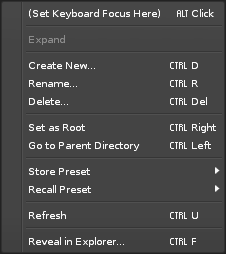
Al hacer clic derecho en un directorio dentro del Panel de Carpetas, también se te presentarán más opciones:
A la derecha del panel de carpetas hay cuatro botones numerados, que son preajustes configurables por el usuario que se pueden asignar a tus ubicaciones de archivos favoritas. Hacer clic derecho en un botón almacenará el directorio actual del Panel de Archivos como un preajuste. Hacer clic izquierdo recordará una ubicación almacenada previamente. Cada tipo de archivo (Canción, Instrumento, Muestra y Otros) tiene su propio conjunto de cuatro preajustes personalizables. Al pasar el mouse sobre un botón de preajuste, se mostrará la ruta completa del directorio.
Debajo de esto hay un conjunto de ubicaciones predeterminadas comunes: tu carpeta de inicio, la carpeta de biblioteca predeterminada (diferente para cada tipo de archivo: Canción, Instrumento, Muestra y Otros) y una lista de todas las unidades de sistema instaladas disponibles.
Panel de Archivos
Los contenidos del directorio seleccionado se muestran en el Panel de Archivos. Por defecto, solo se muestran los archivos que son legibles por Renoise/Redux.
- diskbrowser-directories.png: Alternar la visibilidad del Panel de Carpetas.
- diskbrowser-search.png: Escribir una frase de búsqueda para filtrar la lista de archivos.
- diskbrowser-showall.png: Cuando está habilitado, se muestran todos los tipos de archivos, no solo aquellos legibles por Renoise/Redux.
- diskbrowser-save.png: Guardar un archivo (el archivo se nombra usando el cuadro de texto a la izquierda del botón de guardar).
Al hacer clic derecho en cualquier archivo, se presentarán más opciones:
Menú de Archivos
- “Cargar archivo con opciones” se puede usar para especificar exactamente cómo se debe importar un archivo. Las opciones disponibles cambian según el tipo de archivo seleccionado. Son las siguientes:
Opciones de Importación de Archivos WAV
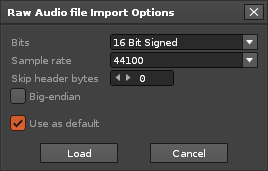
Opciones de Importación de Archivos de Audio RAW
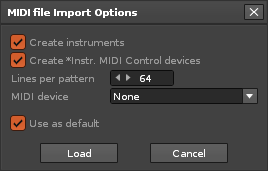
Opciones de Importación de Archivos MIDI
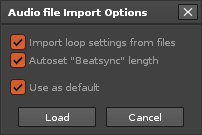
Opciones de Importación de Archivos de Cadena de Dispositivos
Redimensionar la Interfaz (Solo Renoise)
La interfaz se puede expandir horizontalmente haciendo clic y arrastrando el borde izquierdo del panel y verticalmente haciendo clic y arrastrando en la barra entre las Propiedades del Instrumento y el Navegador de Disco.
- rightcloseopen.png: Cierra o abre todo el panel derecho, ocultando tanto el Selector de Instrumentos como el Navegador de Disco. Ten en cuenta que, cuando está cerrado, el ícono de visibilidad debajo se moverá junto a los íconos de Scopes, permitiéndote seguir viendo el Selector de Instrumentos.
- instrumentselector-visibility.png: Alterna la visibilidad del Selector de Instrumentos.
Cargar Múltiples Entradas a la Vez
Puedes cargar varias entradas de muestras o instrumentos haciendo clic con ctrl en archivos individuales y/o shift para seleccionar un rango de ellos. Los archivos seleccionados luego se pueden cargar usando el menú contextual o arrastrándolos a un lugar específico. Las muestras se pueden arrastrar al área de lista de instrumentos y crear un instrumento para cada muestra, o arrastrarlas al área de lista de muestras y cargarlas en un solo instrumento.
Navegación por el Navegador de Disco con el Teclado
El enfoque de teclado predeterminado está configurado para controlar lo que estás trabajando en la sección central grande de la interfaz, pero también puedes activar otras secciones para la navegación por teclado de cualquiera de las siguientes maneras:
- Haz clic derecho en el Panel de Archivos o el Panel de Carpetas para mostrar el menú contextual y selecciona “(Establecer enfoque de teclado aquí)”.
- Navega por el enfoque de teclado a través de las diversas áreas de la interfaz con los atajos [Control/Command + Tab], [Control/Command + Shift Tab].
- Haz clic con el botón medio del ratón en el Panel de Archivos o el Panel de Carpetas.
Importar Archivos de Audio RAW (Convertir Cualquier Archivo a Muestra de Audio)
De hecho, es posible cargar cualquier archivo y usarlo como una muestra de audio. Para hacer esto:
- Selecciona la categoría “Sample” en el Selector de Archivos.
- Asegúrate de que la opción “Mostrar todos los archivos” esté habilitada.
- Haz doble clic en un archivo que normalmente no se reconocería como un archivo de muestra (documento TXT, imagen JPEG, película AVI, etc.).
- Además, hacer clic derecho en el archivo y seleccionar “Cargar archivo con opciones” te proporciona opciones adicionales para la importación (frecuencia de muestreo, profundidad de bits, etc.).
Bibliotecas y Presets
Una biblioteca actúa como un contenedor para otros presets, almacenados en el formato de archivo .xrnl, que se instala fácilmente mediante arrastrar y soltar. Una vez instalado, el contenido de la biblioteca estará disponible para su uso a través del menú de presets. Dado que el contenido de una biblioteca puede ser muy variado, el instalador te dirá útilmente qué se instaló, ya sea un grupo de nuevos instrumentos, algunos presets de muestreo múltiple o tal vez una colección de cadenas de efectos.
Puede resultarte útil ver un video corto sobre este tema.

Si guardas uno de tus propios presets, se almacena en una ubicación especial: la Biblioteca de Usuario. Se encuentra en la misma carpeta que cualquier biblioteca instalada y se comparte para su uso entre Renoise y Redux:
- Windows: HOME/[Mis ]Documentos/Renoise
- MacOS: HOME/Documents/Renoise
- Linux: HOME/Renoise
Tipos Específicos de Presets
Los instrumentos se construyen a partir de una variedad de partes: Frases, Zonas Clave, Formas de Onda, Modulación y Efectos. Tipos de preset específicos para cada una de estas secciones están disponibles en un menú desplegable en la esquina superior derecha, donde puedes cargar, guardar, importar y exportar. Esto permite que un instrumento existente cargue los diversos presets en sus secciones específicas sin sobrescribir todo el instrumento. Una biblioteca puede contener cualquier tipo de archivo asociado con estas secciones:

- Frases (.xrnz): Un preset de frase es un archivo XML que describe el número de líneas, columnas y otras configuraciones (bucle, tempo, etc.) que componen una sola frase.
- Zonas Clave (.sfz): Un preset de muestreo múltiple es un archivo .sfz, un formato estándar abierto para describir instrumentos musicales.
- Forma de Onda (.flac): Los presets de forma de onda son simplemente muestras almacenadas como archivos .flac.
- Modulación (.xrno): Un preset de conjunto de modulación es una colección de envolventes de modulación que afectan diversos dominios de la muestra (volumen, panorámica, etc.). El propio preset es un archivo XML simple.
- Efectos (.xrnt): Un preset de cadena de efectos describe los dispositivos de efectos y los valores de parámetros que componen una cadena de efectos. El propio preset es un archivo XML simple.
Una biblioteca también puede contener otros dos tipos de archivos:
- Dispositivos de Efectos (.xrdp): Un preset de dispositivo de efectos define los parámetros de un solo dispositivo de efectos. Puede ser cualquiera de los dispositivos regulares o un Doofer (una combinación especial de otros dispositivos).
- Temas (.xrnc): Los temas son estilos visuales alternativos para la interfaz y se almacenan como archivos XML simples. Se pueden crear nuevos temas o editar los existentes en la pestaña de Temas del menú de preferencias.
Creación de una Biblioteca XRNL
La forma más fácil de construir tu propia biblioteca es crear una copia de una biblioteca de usuario existente, guardar presets en ella desde dentro de Renoise y luego organizar los archivos y carpetas externamente.
Construir la Colección
Las bibliotecas tienen el mismo diseño que la biblioteca de usuario. Por ejemplo, podría tener la siguiente estructura:
- Samples
Ten en cuenta que estas carpetas se crean automáticamente al guardar un preset. Es posible mover los presets o reorganizarlos en subcarpetas, pero esto debe hacerse desde el explorador del sistema operativo. Cualquier cambio realizado allí se reflejará automáticamente en la interfaz de usuario de Renoise.
Entonces, después de un poco de personalización, tu estructura de archivos podría verse así (con carpetas expandidas):
- Samples
- Ambience
- Channel
- Field Recordings
- Multi-Samples
- Instruments
- Synth
- Bass
- FX
- Scifi
Agregar un Manifiesto
Una vez que sientas que el contenido está listo para ser exportado, agrega un manifiesto a la carpeta raíz (usa un editor de texto básico como Notepad y copia el siguiente texto como punto de partida):
xmlCopy code
<?xml version="1.0" encoding="UTF-8"?> <RenoiseContentLibrary doc_version="0"> <Id>org.username.examplepack</Id> <Name>Paquete de Ejemplo</Name> <Author>Nombre de Usuario (más correo electrónico, enlace, lo que sea)</Author> <Version>1.0</Version> <Description>Increíble paquete de nombre de usuario para Renoise+Redux</Description> </RenoiseContentLibrary>
Lo único importante que debes hacer correctamente es el nombre; debe seguir una cierta convención de nomenclatura, en la forma abc.def.ghi. Por ejemplo, com.renoise.elements para una de nuestras bibliotecas publicadas por Renoise, pero puedes usar cualquier nombre que desees siempre y cuando tenga esas tres partes.
En este punto, la estructura de archivos podría verse así:
- Samples
Incluso puedes agregar archivos adicionales si lo deseas, como un documento PDF o un ‘readme’. Estos archivos no serán útiles para Renoise, pero aún se instalarán en la máquina del usuario como parte de la biblioteca.
Crear el Archivo de la Biblioteca
Usando una utilidad de archivo zip (en Windows, se recomienda 7Zzip), primero comprime el interior de la carpeta raíz y luego asígnale el nombre proporcionado en el manifiesto más la extensión de archivo de biblioteca de Renoise .xrnl. Entonces, en el caso de nuestro paquete de ejemplo, el nombre del archivo se convertiría en org.username.examplepack.xrnl.
Prueba de la Instalación
Ahora puedes instalar la biblioteca para comprobar que todo ha funcionado simplemente arrastrando el archivo sobre la ventana de Renoise. Para instalar en Redux, arrastra el archivo sobre la ventana del complemento o haz clic en el botón de carga Dux1.0 presetselector-load.png del Selector de Presets.
Panel de Transporte
Ubicado en la parte superior izquierda de la interfaz de Renoise, el Panel de Transporte te permite controlar la reproducción de la canción y modificar otras opciones globales relevantes.
Controles de la Canción
- Iniciar reproducción (Play): Comienza a reproducir la canción o el patrón.
- Bucle de patrón (Loop): Alterna el bucle de patrón, que repite constantemente el patrón actual.
- Detener reproducción (Stop): Detiene la reproducción de la canción o el patrón. Haz clic dos veces o haz clic derecho para activar el “Pánico”: detiene inmediatamente todos los sonidos.
- Iniciar grabación (Record): Alterna el Modo de Edición. Con el Modo de Edición habilitado, todas las notas tocadas mediante el teclado se graban en el patrón/frase. Las notas se pueden grabar en el Editor de Patrones mientras la canción está detenida o mientras se está reproduciendo (si el “Seguir Patrón” está activado).
- Seguir patrón (Pattern Follow): Alterna el modo de Seguir Patrón. Cuando está habilitado, el cursor seguirá la posición de reproducción en el patrón a medida que avanza la canción. Esto te permite grabar “en vivo”, insertando notas en el punto actual de la canción. Cuando está desactivado, puedes mover libremente el cursor mientras la canción se reproduce, insertando notas y haciendo ediciones donde desees (más útil con el bucle de patrón activado).
- Metrónomo: Alterna el metrónomo. Se pueden encontrar opciones adicionales de metrónomo en los menús Opciones y Canción -> Opciones de Canción en la Barra de Estado Superior.
Parámetros de la Canción
- Bucle de bloque: Esto provoca que una sección del patrón actual se repita y funciona independientemente de la opción de bucle completo del patrón. El cuadro de valor a la derecha te permite ajustar la fracción exacta del tamaño de la sección que se está repitiendo. Si necesitas concentrarte en grabar y editar solo una pequeña sección de un patrón, esta opción puede ser muy útil.
- Sincronización: Establece la fuente de reloj a la que Renoise se sincronizará. Interno: no se utiliza ninguna fuente externa. Reloj MIDI: utiliza el Reloj MIDI externo elegido en las Preferencias. Ableton Link: utiliza otros pares de Ableton Link en tu red inalámbrica. Solo está activo si existen otros pares, en cuyo caso el número de pares se enumerará en el menú desplegable. Si Renoise no puede detectar de manera confiable la latencia de salida real, se puede establecer un desfase personalizado en el panel de Audio de las Preferencias.
- Beats por minuto (BPM): El tempo actual de la canción, también conocido como BPM. Además de números enteros, el cuadro de valor puede aceptar números con un punto decimal, por ejemplo, 125.5. Para hacer esto, haz doble clic en el cuadro de valor e introduce un nuevo valor de BPM con el teclado. Para ajustar el tempo mientras la canción está reproduciéndose, puedes usar el Comando de Efecto ZTxx, donde xx es el nuevo BPM en hexadecimal. Esto también se puede automatizar en la Pista Maestra. Si se ha configurado un Reloj MIDI esclavo, aparecerá un nuevo botón de alternar para él aquí.
- Líneas por beat (LPB): Cambia la cantidad de líneas en el Editor de Patrones que componen un beat musical. Cuanto mayor sea el LPB, mayor será la resolución disponible para editar notas, efectos y automatizaciones. Esto también se puede ajustar mientras la canción está reproduciéndose mediante el Comando de Efecto ZLxx, donde xx es el nuevo valor de LPB en hexadecimal. Esto también se puede automatizar en la Pista Maestra.
- Velocidad del teclado de la computadora: Cuando está habilitado, el teclado de la computadora reproducirá y grabará notas con la velocidad configurada en el cuadro de valor. Cuando está deshabilitado, solo se insertarán notas, dejando intocados los valores de velocidad existentes.
- Octava del teclado: La octava actual tanto del teclado de la computadora como del teclado MIDI externo. Mover este valor hacia arriba y hacia abajo altera la octava de las notas reproducidas y, por lo tanto, su tono.
- Instrumento seleccionado: Si el Selector de Instrumentos está oculto, se mostrará aquí el instrumento actualmente seleccionado. El menú desplegable se puede usar para seleccionar de la lista de instrumentos disponibles.
Paneles de Scopes y Espectro
El panel de Scopes y Espectro proporciona dos representaciones visuales diferentes de tu canción, permitiéndote ver lo que está ocurriendo en cada pista individual o examinar la frecuencia y amplitud de la señal de audio final. Cuando el panel de Scopes/Espectro está abierto, puedes expandir su tamaño vertical haciendo clic y arrastrando la barra horizontal justo debajo de él. Puede ser útil ver nuestro video sobre este tema.
Los íconos para alternar el panel se encuentran cerca de la parte superior derecha de la interfaz:
- Scopes: Muestra los Scopes de Pista.
- Espectro: Muestra el Espectro.
- Abrir/Cerrar Panel: Abre o cierra el panel de Scopes/Espectro. Ten en cuenta que puedes tenerlos abiertos o cerrados de forma independiente al ver el Editor de Patrones/Mezclador o el Editor de Instrumentos.
- Visibilidad del Selector de Instrumentos: Cuando se cierra el panel derecho de la interfaz principal, que contiene el Explorador de Discos y el Selector de Instrumentos, aparecerá este icono, permitiéndote ver el Selector de Instrumentos.
Ten en cuenta que cuando el Mezclador se ha despegado como una ventana separada, el panel de Espectro y su botón se mueven con él.
Scopes de Pista
Los Scopes de Pista muestran la salida de audio de todas las pistas simultáneamente. La forma de onda representa no solo el volumen del sonido, sino también sus características básicas de frecuencia (los sonidos graves aparecerán amplios y planos, mientras que los tonos altos se verán afilados y dentados). Los instrumentos MIDI, que solo envían eventos MIDI y por lo tanto no tienen visualización de audio, están representados por un pequeño punto rojo en la esquina inferior derecha de los Scopes.
La pista seleccionada actualmente se destaca con un color de texto diferente. En el lado izquierdo de cada Scope se encuentra el nombre de la pista (arriba) y el número (abajo). Si la pista es parte de un Grupo o está enroutada a una pista de Envío, esto se mostrará al lado del número de pista.
El fondo de los Scopes puede colorearse para que coincida con los colores de las pistas, si están activos. Ve a Preferencias > GUI > Scopes y activa “Mostrar mezclas de colores de pistas”.
Operaciones del Ratón
- El track actual del Editor de Patrones se puede cambiar haciendo clic en su nombre o desplazándote por las pistas con la rueda del ratón.
- Al hacer clic izquierdo en un Scope se silenciará el audio proveniente de esa pista, y al hacer clic izquierdo nuevamente se desactivará el silencio.
- Al hacer clic derecho se aislará una pista, lo que silenciará todas las demás para que solo se escuche el audio de esa pista. Al hacer clic derecho nuevamente se desactivará el aislamiento de las otras pistas.
- El botón central del ratón silenciará esta pista para el patrón actual de la secuencia de patrones (ver Matriz de Patrones).
Nota que si la función de la pista está configurada en Mute en el menú de Preferencias, el Scope mostrará Mute en lugar de OFF y afectará la reproducción en consecuencia.
Espectro
El Espectro analiza la composición espectral del audio producido por las pistas seleccionadas y muestra los resultados dentro del rango dinámico de la audición humana (aproximadamente de 20 a 20,000 Hz). Esto puede ser útil para analizar el carácter de tu música y notar si hay frecuencias que dominan o faltan en la mezcla.
Para obtener un valor exacto tanto de la frecuencia como del volumen en un punto específico, mueve el puntero del ratón dentro de la cuadrícula y mostrará una cruz. Los valores de frecuencia y volumen presentes en el centro de la cruz se mostrarán en la parte superior e izquierda de la cuadrícula, respectivamente.
En el lado derecho hay un Medidor de Fase, que muestra el equilibrio estéreo y la fase de la salida de audio principal. Justo debajo de esto se encuentra el Medidor de Correlación de Fase, que muestra cuán dentro o fuera de fase están las señales izquierda y derecha.

Al hacer clic derecho en el Espectro se abrirá un menú con las siguientes opciones:
- Mostrar Vista de Fase: Alterna el Medidor de Fase activado/desactivado.
- Mostrar Scopes/Espectro: Elegir Scopes mostrará el audio producido por la Pista Maestra en estéreo. Puede ser una herramienta visual útil para examinar la amplitud de los canales izquierdo y derecho de tu mezcla final.
- Visualización de Pista A/B: Con estas opciones, puedes seleccionar dos fuentes de sonido para comparar en el Espectro. Puedes elegir entre cualquier pista, grupo o envío disponible.
- Modo de Dibujo: Elige cómo se representa el audio entre cuatro estilos diferentes.
- Colores/Velocidad del Espectrograma: Solo disponible con el modo de dibujo de Espectrograma seleccionado, cambia su color y velocidad.
- Escalado de Frecuencia: Alterna entre el escalado de frecuencia Logarítmico y Lineal.
- Tamaño de Bloque: Modifica la resolución de dibujo de las visualizaciones.
- Mezcla de Canales: Elige si el Espectro se calcula a partir de una señal estéreo combinada o de cada canal por separado (requiere más potencia de CPU).
- Decaimiento de Picos: La velocidad a la que las visualizaciones pasarán de un volumen más alto a uno más bajo.
- Factor de Pendiente: Muestra una cantidad artificial de volumen agregado por octava.
Selector de Instrumentos
Ubicado en la parte superior derecha de la interfaz de Renoise, el Selector de Instrumentos enumera los instrumentos que están contenidos dentro de la canción. El instrumento actualmente seleccionado está resaltado y se reproducirá y grabará al editar o grabar notas en los patrones. Los instrumentos están numerados a la izquierda y este número es utilizado por el Editor de Patrones para referirse a cada instrumento específico durante la reproducción. Cuando un instrumento está sonando, el indicador de reproducción a la izquierda de su nombre se iluminará. Un ícono de cadena junto al indicador de reproducción muestra que este instrumento está restringido a tocar en una sola pista. Los íconos a la derecha del nombre de un instrumento muestran si contiene muestras, complementos (plugins), MIDI o frases, y hacer clic en un ícono te llevará a la sección relevante del Editor de Instrumentos.
Puedes obtener información sobre cómo crear nuevos instrumentos o editar los existentes en la sección de Instrumentos del manual.
Redimensionar la Interfaz
La interfaz se puede expandir horizontalmente haciendo clic y arrastrando el borde izquierdo del panel, y verticalmente haciendo clic y arrastrando en la barra entre las Propiedades del Instrumento y el Explorador de Discos. También hay un par de opciones en la esquina superior derecha:
- Cerrar/Abrir Derecha: Cierra o abre todo el panel derecho, ocultando tanto el Selector de Instrumentos como el Explorador de Discos. Ten en cuenta que cuando está cerrado, el icono de visibilidad a continuación se moverá junto a los íconos de los Scopes de Pista, permitiéndote ver aún el Selector de Instrumentos.
- Visibilidad del Selector de Instrumentos: Alterna la visibilidad del Selector de Instrumentos. Cuando está oculto, el instrumento actual aún se puede seleccionar con un menú desplegable que aparece en el Panel de Transporte.
Opciones del Instrumento
- Eliminar Instrumento: Elimina el instrumento seleccionado de la lista.
- Insertar Instrumento: Inserta un nuevo espacio vacío debajo del instrumento seleccionado.
- Autoselección: Cuando está habilitado, al cambiar el patrón o la pista, se seleccionará automáticamente el instrumento bajo o más cercano al cursor en esta lista.
Al hacer clic derecho en el Selector de Instrumentos, se te presentarán algunas opciones adicionales:
- Duplicar: Crea una nueva copia del instrumento seleccionado.
- Limpiar: Elimina el instrumento seleccionado y deja un espacio en blanco en su lugar.
- Cambiar Nombre: Da un nuevo nombre a un instrumento/muestra.
- Renderizar Plugin a Instrumento: Disponible solo para instrumentos de complementos (plugins). Esto creará un instrumento basado en muestras a partir del instrumento de complemento seleccionado. Después de renderizar, el nuevo instrumento reemplaza al complemento, que también se descargará. Utilizando este método, puedes compartir canciones de Renoise con personas que pueden no tener un complemento específico.
- Renderizar Plugin a Nuevo Instrumento: Disponible solo para instrumentos de complementos (plugins). Esto creará un nuevo instrumento basado en muestras a partir del instrumento de complemento seleccionado. El nuevo instrumento se coloca en un espacio de instrumento vacío, dejando el complemento original intacto.
- Eliminar Instrumentos no Utilizados: Elimina y descarga todos los instrumentos que no se utilizan, es decir, que no se reproducen en ningún patrón dentro de la canción.
- Cargar Instrumento…: Abre un nuevo cuadro de diálogo para seleccionar un archivo para importar.
- Guardar Instrumento Como…: Exporta un instrumento a un archivo para su uso posterior e importación. Esto también se puede hacer en el Explorador de Discos.
Mover Instrumentos
La lista se puede reorganizar arrastrando y soltando instrumentos en el Selector de Instrumentos. Cuando haces esto, Renoise ajusta automáticamente la referencia numérica de los instrumentos dentro del Editor de Patrones, asegurando que la canción siga reproduciéndose de la misma manera. Si deseas intercambiar o reemplazar un instrumento con otro, puedes hacerlo copiándolo y pegándolo, o reasignándolo en el panel de Edición Avanzada.
Las muestras e instrumentos se pueden arrastrar y soltar desde el Explorador de Discos a la lista de instrumentos y los archivos también se pueden arrastrar y soltar desde las ventanas externas del Explorador de Windows (PC) o Finder (MacOS). Ten en cuenta que, en este caso, se utilizará la ranura de instrumento actualmente seleccionada, posiblemente sobrescribiendo un instrumento existente.
Atajos de Teclado
- ALT + ARRIBA/ABAJO: Selecciona el instrumento anterior/siguiente en la lista.
- TECLAS NUMÉRICAS +/-: Selecciona el instrumento anterior/siguiente en la lista.
- ALT + IZQUIERDA/DERECHA: Selecciona la página anterior/siguiente en el Selector de Instrumentos.
- TECLAS NUMÉRICAS 1-9: Selecciona el primer al noveno instrumento actualmente visible en la lista.
- ALT + MAYÚS + ARRIBA/ABAJO: Desplázate por la lista de muestras contenidas en el instrumento actual.
Propiedades del Instrumento
En la parte inferior del Selector de Instrumentos se encuentra la sección de Propiedades del Instrumento, que se puede abrir/cerrar utilizando el botón en la esquina superior derecha. Esto está destinado a brindarte acceso rápido y fácil a las opciones más comunes del instrumento seleccionado sin tener que abrir las pestañas de Muestra, Complemento o MIDI en el Editor. Cuando esta sección está abierta, presionar el botón abrirá el menú de selección, permitiéndote elegir qué opciones se mostrarán.

Reproducción de Notas con el Teclado de la Computadora
Nota: La siguiente explicación se aplica a teclados de tipo QWERTY, como se muestra a continuación. La tecla Z puede estar ubicada de manera diferente en otros tipos de teclados.
En Renoise y Redux, puedes usar tu teclado de computadora para tocar, grabar y editar notas. Este teclado virtual está siempre habilitado y tiene el siguiente diseño, con las teclas azules representando la octava actual, las teclas verdes la octava superior y las rojas la octava por encima de esa:

Nota de Apagado (Note Off)
Además de las notas musicales normales, también hay un comando de Nota de Apagado (Note-Off) para señalar que la nota anterior ha dejado de sonar. Al grabar en vivo, esto se ingresa automáticamente en el Editor de Patrones a medida que se suelta la tecla. De lo contrario, se graba manualmente con Caps-Lock o la tecla A.
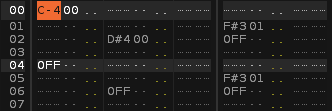
Un comando Note-Off activará los elementos de liberación del instrumento, que pueden ser:
- Reproducir muestras de la capa Note-Off.
- Finalizar bucles de muestras que tengan la opción de Finalizar Bucle habilitada.
- Avanzar dispositivos de modulación AHDSR o de Envoltura a su fase de liberación.
- (Solo en Renoise) Cualquier evento de liberación personalizado de instrumentos de complemento o MIDI.
Configuraciones de Octava
De forma predeterminada, las teclas inferiores (ZXCVBNM) están configuradas para la octava 3 y las superiores (QWERTYU) usan la octava 4. Para tocar octavas más bajas o más altas que esta, puedes cambiar la configuración de “Oct” en Renoise con el Panel de Transporte, o “Octave” a la izquierda del teclado en el modo de Editor completo de Redux. También puedes usar los botones / y * ubicados en el teclado numérico (alternativamente, usa “Ctrl Izquierda + [ o ]”). Ten en cuenta que la configuración de octava también se aplica a la entrada del teclado maestro MIDI.
Velocidad de la Nota
En Renoise, esta opción se encuentra en el Panel de Transporte, mientras que en Redux está a la izquierda del teclado cuando está en modo de Editor completo. Cuando está habilitada, el teclado de la computadora reproducirá y grabará notas a la velocidad establecida en el cuadro de valor. Cuando está deshabilitada, todas las notas estarán a la velocidad máxima.
Limitaciones del Teclado de la Computadora
Para simplemente editar y grabar notas en el Editor de Patrones o el Editor de Frases, el teclado de la computadora hará el trabajo perfectamente. Incluso puedes usar el teclado de la computadora para grabar y editar notas mientras la canción está en reproducción (solo en Renoise). Desafortunadamente, la mayoría de los teclados de computadora no permiten que se presionen todas las combinaciones de teclas al mismo tiempo, ni son sensibles a la velocidad. Por lo tanto, cuando la grabación precisa de una interpretación en vivo es esencial, se recomienda el uso de un teclado MIDI. Consulta la sección de Configuración de Dispositivos MIDI para obtener instrucciones completas sobre cómo configurar un teclado MIDI en Renoise.
Interfaz del Tracker
El tiempo avanza verticalmente en un tracker, moviéndose de arriba a abajo línea por línea desde la parte superior de un patrón/fase hasta la parte inferior, activando la secuencia de notas y comandos que se encuentran en cada línea. Las notas y los efectos se registran en la interfaz del tracker en el orden en que se reproducirán.
Ambos el Editor de Patrones y el Editor de Frases organizan sus notas y comandos de efecto de la misma manera, aunque una frase es equivalente a una sola pista del Editor de Patrones.
Columnas
Hay dos tipos de columnas principales: Nota y Master FX. Las columnas de Nota se utilizan para grabar instrumentos/muestras mediante la entrada de notas en la subcolumna de nota, mientras que las otras subcolumnas afectan la forma en que se reproduce la nota. La subcolumna de nota siempre es visible, mientras que las demás se pueden activar/desactivar con sus botones correspondientes en el Panel de Control del Editor de Patrones o las Opciones del Editor de Frases. Las columnas Master FX se utilizan para aplicar Comandos de Efecto que afectan el comportamiento de toda la pista/fase.
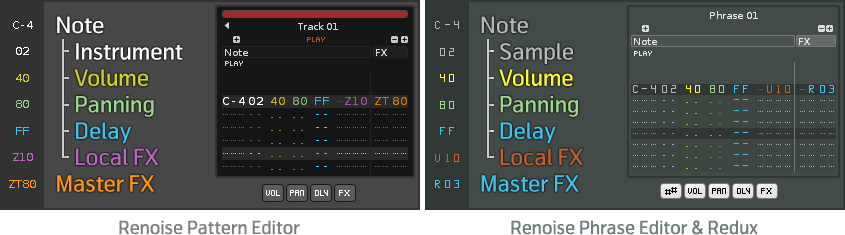
Columna de Nota
- Nota: p. ej., C-4, A#3. Los dos primeros caracteres representan la nota musical, mientras que el tercer carácter es el número de octava. Las notas no se ingresan letra por letra como en un editor de texto, sino como en un piano, utilizando el teclado de la computadora o un teclado maestro MIDI.
- Número de Instrumento/Muestra: El número de instrumento/muestra que reproducirá la nota. Opcional solo en el Editor de Frases.
- Volumen: (00-80) – La velocidad/volumen de la nota, donde 00=mínimo y 80=máximo. También se pueden activar efectos adicionales desde aquí.
- Panorámica: (00-80) – La panorámica de la nota, donde 00=izquierda completa, 40=centro y 80=derecha completa. En Renoise, esto solo se aplicará a las muestras (los plugins MIDI y VST no se verán afectados por los valores en esta subcolumna). También se pueden activar efectos adicionales desde aquí.
- Retraso: (00-FF) – Un retraso de tiempo añadido a la nota, donde 00 significa ningún retraso y FF hará que la nota se retrase hasta justo antes de la próxima línea.
- FX Local: Los Comandos de Efecto ingresados en esta columna solo afectarán las notas que se están reproduciendo en esta columna de Nota en particular.
- FX Master: Los Comandos de Efecto ingresados en esta columna afectarán toda la pista/fase.
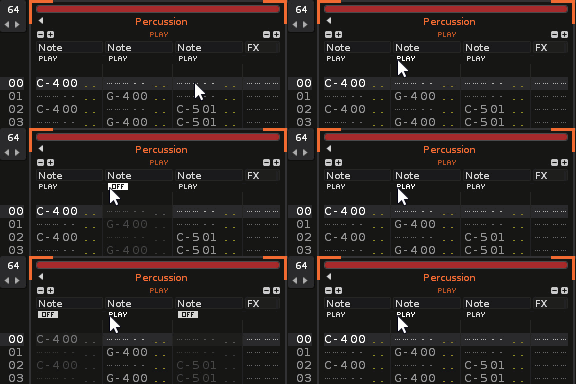
Columnas de Muteo
Se puede silenciar una columna de Nota individual haciendo clic izquierdo en el texto ‘Play’ debajo de su nombre. Haciendo clic nuevamente se desactivará el silencio. Haciendo clic derecho en el texto ‘Play’ de una columna de Nota la silenciará dentro de una pista, silenciando todas las demás para que solo se escuche el audio de esa columna. Haciendo clic derecho nuevamente desactivará el silencio de las demás columnas.
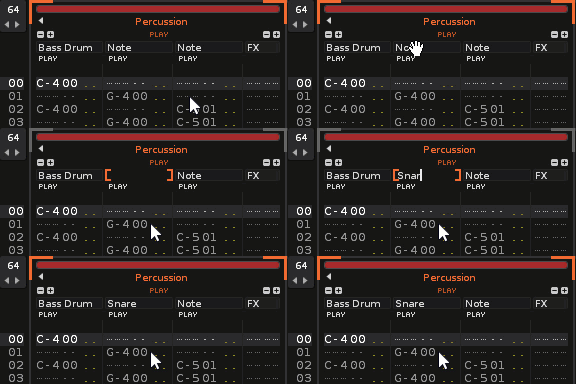
Renombrar Columnas
Una columna de Nota se puede renombrar haciendo doble clic en su nombre (por defecto, esto es ‘Nota’) y escribiendo uno nuevo, finalizando con Enter.
Agregar, Borrar y Mover Columnas
Puedes agregar o borrar los dos tipos principales de columnas con los botones Dux1.0 en la parte superior izquierda y superior derecha de una pista o frase. Puedes tener hasta doce columnas de Nota y ocho columnas Master FX. Para reposicionar una columna, haz clic izquierdo y mantén presionado el botón en su nombre, luego arrastra la columna a uno u otro lado.

Líneas
Cada patrón/fase individual puede tener una longitud diferente, de 1 a 512 líneas, que se puede cambiar modificando el valor en la caja en la parte superior izquierda de la interfaz del tracker.
Líneas, Compases y Resolución de Patrones
Hay una opción de “Líneas por Compás” que cambia la cantidad de líneas que componen un compás musical. Cuantas más LPB, mayor será la resolución disponible para editar notas, efectos y automatización. En el Editor de Patrones, esto se encuentra en el Panel de Transporte y afecta a toda la canción. Se puede cambiar durante la reproducción con el comando de efecto ZLxx. El Editor de Frases utiliza el panel de Propiedades de Frase para ajustar el LPB para cada frase individual.
Por defecto, el LPB es 4, lo que significa que colocar una nota en cada línea resaltada creará un simple ritmo de 4/4 en un patrón que tiene 16 líneas de longitud. Cuántas líneas uses para un compás depende totalmente de ti, pero puede ser importante si estás interactuando con otros instrumentos o secuenciadores basados en ritmos (por ejemplo, plugins que utilizan temporizaciones de ritmo) o cuando sincronizas una canción/frase con otras aplicaciones a través de ReWire.
Cuando trabajas con firmas de tiempo diferentes a 4/4, es útil establecer el número de líneas en un patrón como un factor del numerador de la firma de tiempo multiplicado por el LPB. Por ejemplo, al trabajar en 3/4 y un LBP de 4, podrías usar una longitud de patrón de 12, 24 o 48; al trabajar en 5/4 podrías usar una longitud de patrón de 20 o 40, etc. Esto te permitirá colocar tus notas en líneas de patrón exactas sin tener que retrasar las notas con la columna de retraso.
Navegación y Selección
Mover el cursor alrededor de la interfaz del Tracker se puede hacer con las teclas de flecha o haciendo clic izquierdo con el ratón (ya sea clic simple o doble clic según tus preferencias). Los botones “Page Up/Down” moverán el cursor hacia arriba y hacia abajo 16 líneas a la vez. Para saltar rápidamente a la siguiente columna de notas, presiona “TAB”, mientras que “Left Shift + TAB” te llevará de vuelta a la columna de notas anterior. “F9”, “F10”, “F11” y “F12” te llevarán al principio, primer cuarto, mitad y último cuarto del patrón, respectivamente. Presiona “End” para saltar a la última línea en un patrón.
Para seleccionar un área, mantén presionada la tecla “Left Shift” mientras te desplazas con las teclas de flecha. Esto también se puede hacer haciendo clic izquierdo y arrastrando con el ratón (manteniendo “Left Control/Command” hará que te desplaces por las líneas mucho más rápido). Al mantener presionada la tecla izquierda “Alt”, puedes ajustar finamente ambos métodos para seleccionar subcolumnas individuales. También se puede hacer una selección comenzando con “Left Control/Command + B”, moviendo el cursor a otra posición y terminando con “Left Control/Command + E”.
La selección se puede cortar, copiar y pegar con los atajos estándar de “Left Control/Command + X (Cortar), C (Copiar), V (Pegar)”, o verse afectada por transformaciones más complejas con el panel de Edición Avanzada o los atajos que se enumeran a continuación. Alternativamente, la selección se puede mover haciendo clic izquierdo y arrastrando el área seleccionada a una nueva posición. Mantener presionada la tecla “Left Control/Command” al soltar el botón del ratón copiará la selección a la nueva ubicación y mantendrá la selección original, en lugar de simplemente moverla.
Otros Atajos de Teclado
Para copiar, pegar y realizar ediciones rápidas en el Editor de Patrones (solo el patrón actual) y el Editor de Frases:
- F1 + MODIFICADOR: Transponer una nota hacia abajo
- F2 + MODIFICADOR: Transponer una nota hacia arriba
- F3 + MODIFICADOR: Cortar
- F4 + MODIFICADOR: Copiar
- F5 + MODIFICADOR: Pegar
- F6 + MODIFICADOR: Voltear
- F11 + MODIFICADOR: Transponer una octava hacia abajo
- F12 + MODIFICADOR: Transponer una octava hacia arriba
Donde MODIFICADOR es:
- Izquierda ALT: Selección en el Patrón/Frase
- Izquierda CONTROL/COMMAND + SHIFT: Columna Actual
- Izquierda SHIFT: Pista/Frase Actual
- Izquierda SHIFT + ALT: Grupo Actual
- Izquierda CONTROL/COMMAND: Patrón/Frase Completo
Hexadecimal

En la interfaz del tracker, muchos valores utilizan el sistema hexadecimal. Todos estamos familiarizados con el conteo; un dígito tiene un rango de 0 a 9. Cuenta hacia arriba de uno en uno y, después de llegar a 9, se convierte en 10, uno-cero. La cuenta comienza de nuevo, llegando a 19, luego se convierte en 20, dos-cero… y así sucesivamente hasta 99.
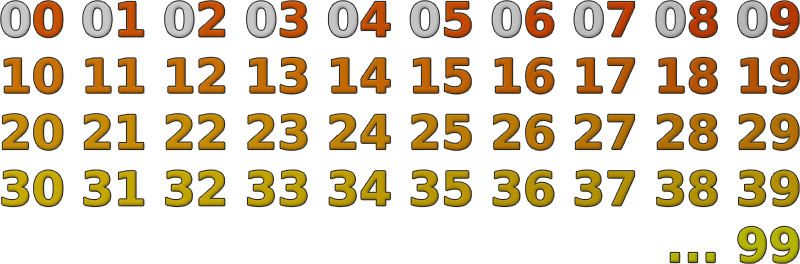
En hexadecimal, sin embargo, el rango del dígito no se detiene en 9. Se extiende más allá con las letras A, B, C, D, E y F, que representan los valores que conocemos en decimal como 10, 11, 12, 13, 14 y 15. Luego se convierte en uno-cero, que representa 16. La cuenta comienza de nuevo, llegando a 1F y luego se convierte en dos-cero, que es 32… y así sucesivamente hasta FF.
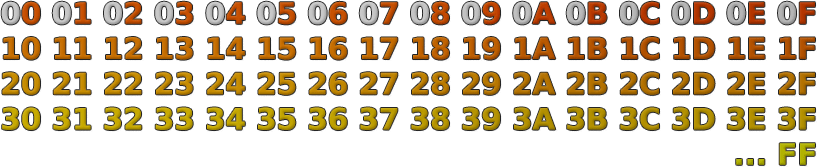
Así que en decimal, el rango de valores posibles con dos dígitos es 100: 00 a 99. En hexadecimal, el rango de 00 a FF es 256. Esto permite representar más instrumentos y muestras con solo dos dígitos y también proporciona una mayor precisión para las columnas de volumen, panorámica y retraso, y al aplicar valores a Comandos de Efecto. Es importante tener en cuenta que aunque los valores en las columnas FX Local y Master FX utilizan hexadecimal, los Comandos de Efecto en sí no lo hacen. Utilizan letras, pero es para representar lo que hace el efecto, por ejemplo, S para ‘Slice’ o V para ‘Vibrato’.
Entonces, ¿de dónde viene el hexadecimal y por qué lo estamos usando? Bueno, tiene sus raíces en binario y codificación, pero la verdadera razón por la que se usa en Renoise y Redux es por su herencia de tracker, donde la eficiencia y esa resolución adicional eran muy importantes. Aunque mucho ha cambiado, estas cosas siguen siendo relevantes hoy.
Puede llevar un tiempo acostumbrarse a trabajar de esta manera, pero se vuelve fácil. Para empezar, aquí tienes un ejemplo simple del sistema hexadecimal:
- 00 = 0%
- 40 = 25%
- 80 = 50%
- C0 = 75%
- FF = 100%
Grabación y Edición de Notas
Hay dos formas de grabar notas en Renoise (Redux solo utiliza Step By Step):
- Paso a Paso: Ingresa y edita notas manualmente con el teclado de la computadora o un teclado MIDI, paso a paso. Esto se puede hacer mientras la canción/frase está detenida o mientras se está reproduciendo.
- Grabación en Vivo: Graba lo que estás tocando ‘en vivo’ mientras la canción se está reproduciendo. Esto es como la mayoría de los secuenciadores graban notas.
Modo de Edición
Para poder grabar cualquier cosa, asegúrate de que el Modo de Edición esté habilitado presionando la tecla “ESC” en tu teclado. Alternativamente, en Renoise puedes hacer clic en el botón de grabación en el Panel de Transporte, mientras que en Redux hay dos opciones en el Editor de Frases: el botón de Edición en la parte inferior izquierda y la zona de ‘editar on/off’ en la esquina superior derecha de la frase.
El borde rojo alrededor del Editor de Patrones/Frases indica que el Modo de Edición se ha activado y las entradas ahora se grabarán en la posición del cursor:

Ingresar Notas Paso a Paso
Para grabar notas paso a paso, simplemente toca notas con el Modo de Edición habilitado. La nota se insertará en la columna de Notas en la posición actual del cursor y el cursor se moverá hacia abajo en el editor.
La cantidad de líneas que el cursor se mueve se puede cambiar con el parámetro de Paso de Edición, que incluso se puede configurar en cero. En el Editor de Patrones de Renoise, el cuadro de valor de Paso de Edición se encuentra en el panel de control debajo de las pistas, mientras que en el Editor de Frases de Renoise y Redux está en la esquina inferior izquierda de la frase. El atajo de teclado para cambiar el valor del Paso de Edición es “Left Ctrl + 1,2,3,4,5,6,7,8,9,0”.
Una nota se puede borrar presionando la tecla “Delete” cuando el cursor está sobre ella. Presionar “Backspace” eliminará cualquier nota o espacio en blanco bajo el cursor, haciendo que todas las notas y efectos en la pista entera por debajo de este punto se muevan hacia arriba.
También puedes grabar/borrar notas paso a paso mientras la canción/frase se está reproduciendo, aunque al hacer esto en el Editor de Patrones de Renoise, asegúrate de que el ‘Pattern Follow’ esté desactivado para separar el cursor de la posición de reproducción.
Grabación en Vivo (Solo en el Editor de Patrones de Renoise)
Para grabar notas “en vivo”:
- Activa ‘Pattern Follow’ (seguimiento de patrón) en el Panel de Transporte (o usa la tecla “Scroll Lock”), que acopla el cursor a la posición de reproducción.
- Inicia la reproducción de la canción con el Modo de Edición habilitado.
- Toca notas con el teclado de la computadora o tu teclado maestro MIDI.
Las notas tocadas ahora se grabarán en la pista en la posición actual de reproducción en el Editor de Patrones.
Consejos:
- Para habilitar el Modo de Edición y comenzar a tocar con una sola pulsación de botón, también puedes usar la tecla “Right Shift”.
- Para simplemente comenzar a tocar, puedes usar tanto la tecla “Spacebar” como “Right Ctrl”.
- Presionar la tecla “Right Alt” iniciará la reproducción, pero también hará un bucle del patrón actual.
- Para habilitar una cuenta regresiva para la grabación en vivo, activa el preconteo del metrónomo a través del menú de Opciones en la Barra de Estado Superior. También puedes ajustar la cantidad de compases que dura la cuenta regresiva aquí.
Cuantización en Tiempo Real y Manual
Cuando grabas notas “en vivo”, por defecto se grabarán con la mayor precisión posible utilizando la subcolumna de Retraso de Nota en el Editor de Patrones. La columna de retraso de nota te permite retrasar las notas con una precisión de 1/256 de línea.
Si no deseas grabar tus notas con precisión, puedes permitir que Renoise las cuantice en tiempo real o después de grabar algo. Esto se hace con los controles de cuantización en la barra de control del Editor de Patrones:

El botón “Q” activa o desactiva la cuantización en vivo, mientras que el cuadro de valor a la derecha especifica el valor de cuantización en líneas. Usa el menú desplegable junto al cuadro de valor para cuantizar manualmente un rango dentro del patrón actual después de grabar.
Grabación Polifónica vs. Monofónica
La grabación secuencial (monofónica) a menudo puede ser mejor al grabar tambores o instrumentos monofónicos. El botón Mono te permite alternar entre grabar una sola nota a la vez o varias notas simultáneamente (acordes). Esto se encuentra en el panel de Propiedades del Instrumento, ubicado en la parte superior derecha de la interfaz en Redux y cerca de la parte superior derecha mientras estás en las pestañas de Sampler, Plugin y MIDI de Renoise.
Ingresar Acordes con el Teclado de la Computadora
Cuando ingreses notas paso a paso con el teclado de la computadora, por defecto se colocarán de forma secuencial. Si deseas insertar acordes rápidamente sin grabación en vivo, puedes hacerlo manteniendo presionada la tecla “Left Shift” mientras ingresas las notas. Esto creará automáticamente nuevas columnas de notas a la derecha e ingresará las nuevas notas allí.
Ten en cuenta que los teclados MIDI siempre grabarán acordes al presionar más de una tecla a la vez.
Notas Fantasma
Una nota fantasma es una nota en el Editor de Patrones/Frases que ha tenido su número de instrumento o muestra eliminado por el usuario. Cuando se reproduce, volverá a activar el instrumento o muestra más recientemente reproducido en su columna, pero con algunas diferencias útiles del comportamiento normal.
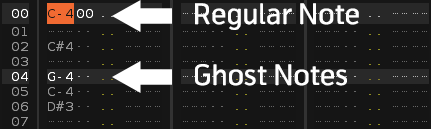
¿Qué se Vuelve a Activar?
Es increíblemente importante entender exactamente qué se volverá a activar con una nota fantasma, porque esto puede variar según el punto en que haya comenzado la reproducción de la canción o la frase.
Lo que se activa es la nota normal anterior (una con un número de instrumento/muestra) que se haya encontrado en esta columna. Entonces, si la canción o la frase se inicia desde un punto donde se han reproducido notas fantasma después de que se haya reproducido una nota normal, esto no es un problema. Pero, si se reproduce una nota fantasma sin haber encontrado una nota normal durante esta reproducción, entonces el instrumento o muestra activado será el último que se haya reproducido en esta columna.
Esto puede ser de una reproducción anterior de la canción o la frase, y para el Editor de Patrones, también incluye cualquier instrumento que se haya reproducido manualmente por el usuario con el cursor en la misma columna que la nota fantasma.
Modulación en Tiempo Real
Aunque la reproducción de las muestras de un instrumento se reinicia para una nota fantasma, las Modulaciones no lo hacen; continúan sin interrupciones. Esto afecta a todas las muestras del instrumento con respecto al conjunto de Modulación al que se les ha asignado. Si deseas que este beneficio de modulación se aplique a un instrumento que utiliza frases, deberás crear las notas fantasma dentro de la frase misma.
Volumen y Panorámica
Los valores de volumen y panorámica de la nota original se transfieren a las notas fantasma si no especifican sus propios valores. Cuando se especifica un valor, los cambios se aplican solo a esa nota fantasma individual, lo que significa que los valores volverán a la forma original para cada nota fantasma consecutiva.
Nada de esto se aplica a los valores de retraso, pero las otras cosas que se ven afectadas son los comandos de efecto I y O, tanto en las columnas de volumen como en las de efectos, y los comandos J y K en la columna de panorámica. Estos seguirán desvaneciéndose o desapareciendo, o moviéndose hacia la izquierda o hacia la derecha sin reiniciar para las notas fantasma.
Todo lo mencionado en esta sección también se aplica a la reproducción dentro de frases, pero no funciona al hacer notas fantasma desde el Editor de Patrones.
Frases: Tono y Cambio
Mientras que las dos secciones anteriores se aplicaban solo a muestras, esta también se aplica a los componentes de Plugin y MIDI de un instrumento.
Cuando un instrumento utiliza frases, hacer notas fantasma desde el Editor de Patrones no reinicia la reproducción de la frase, sino que realiza la misma función que un deslizamiento instantáneo. Si bien esto es conveniente por sí mismo, es la combinación con el cambio de frase (Zxx) lo que lo hace tan potente. Cambiar de una frase a otra y continuar desde donde dejó la anterior normalmente solo se puede hacer insertando esa línea específica con Sxx. Sin embargo, el uso de una nota fantasma hará que este proceso sea automático.
Al cambiar a una frase que utiliza notas fantasma, recuerda que la muestra que se activará en cada columna será la última que se haya reproducido allí.
Para acceder a la información completa: wiki-guía completa de Renoise (en inglés)
Renoise – Estación audio digital de tipo Tracker
Renoise es una estación de trabajo de audio digital basada en la herencia y el desarrollo de los softwares de estilo tracker; esto es, que su uso principal es la composición de música usando sampling, sintetizadores de software y complementos de efectos tipo VST.
Qué es Renoise
Renoise es una estación de trabajo digital de audio completa y multiplataforma que se puede expandir. Esta herramienta te permite realizar grabaciones, componer, editar, procesar y renderizar audio de calidad de producción mediante un enfoque basado en un tracker musical.
Es una estación de trabajo de audio digital completa.
digital audio workstation online
En un tracker, la música discurre de arriba abajo en una cuadrícula fácilmente comprensible conocida como patrón. Una canción se compone de varios patrones dispuestos en un orden determinado. La edición por pasos en una cuadrícula de patrones se presta bien a un flujo de trabajo rápido e inmediato. Además, Renoise cuenta con una amplia gama de funciones modernas: docenas de procesadores de audio integrados y compatibilidad con todos los formatos de plug-ins de efectos e instrumentos virtuales más utilizados. Y el software también se puede ampliar: con la creación de secuencias de comandos, puede utilizar todos sus controladores MIDI u OSC para controlarlo exactamente de la forma que desee.
Tanto si eres un veterano del audio como si acabas de empezar, Renoise es un complemento fantástico para cualquier home-studio, estudio profesional o estudio de grabación.
Tracker Musical
En un tracker, la música se desarrolla de arriba a abajo en una cuadrícula fácilmente comprensible conocida como un patrón. La combinación de varios patrones dispuestos en un orden específico forma una canción. La edición paso a paso en una cuadrícula de patrones se adapta bien a un flujo de trabajo rápido e inmediato.
Características Principales
Renoise cuenta con una amplia gama de características modernas, incluyendo:
- Docenas de procesadores de audio integrados.
- Soporte para todos los formatos comúnmente utilizados de instrumentos virtuales y plugins de efectos.
Extensibilidad
El software se puede extender mediante scripting, lo que te permite utilizar todos tus controladores MIDI u OSC para controlarlo de la manera que desees.
Para Todos los Niveles
Ya seas un veterano en el ámbito del audio o estés dando tus primeros pasos, Renoise es una adición fantástica tanto para estudios profesionales como para entornos más casuales, como estudios en el hogar.
RENOISE es CREATIVIDAD SIN LÍMITES
Multiplataforma
Renoise funciona en Windows, Mac OS X y Linux. Si desea utilizar Renoise en todas ellas, ¡también es posible! Su licencia cubre todas las plataformas, por lo que no es necesario registrar una copia distinta para cada una de ellas.
Compatibilidad con plugins
Los plugins le proporcionan una amplia gama de efectos y sintetizadores. Con Renoise, todo eso está a su alcance. Renoise es compatible con VST, AU, LADSPA y DSSI.

Compatibilidad con ReWire
Conecte y sincronice Renoise con otras aplicaciones de audio compatibles con ReWire. Combine los mejores aspectos de los trackers y secuenciadores.
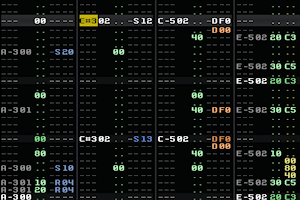
Interfaz del rastreador
Rápido. Eso es todo. Una vez que empiezas a utilizar los atajos de teclado, no hay quien te pare. Y no hay molestas ventanas flotantes. Cada widget está donde debe estar.
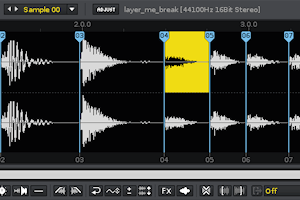
Muestreador
Edita y escucha samples con el Editor de samples. Porque, en realidad, ¿por qué ibas a distraerte yendo y viniendo de editores externos?
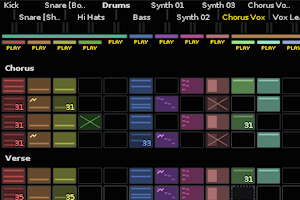
Matriz de patrones
La matriz de patrones es una “vista de pájaro” de los patrones y pistas de tu canción. Los patrones y las pistas se dividen en bloques que se pueden mover, copiar y pegar, lo que te permite gestionar el flujo de la música de forma rápida y sencilla.
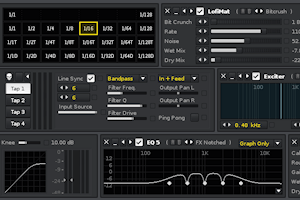
Más de 26 efectos nativos
Con más de 26 efectos nativos incluidos, Renoise tiene todo lo esencial que necesitas para abordar cualquier producción: reverberación, retardo, filtros, compresores, ecualizador, distorsión, flanger, phaser y mucho más. Utilice tantos como desee.
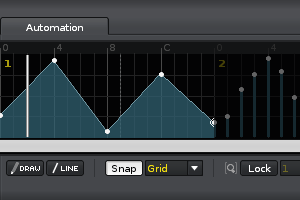
Automatización
Aproveche las envolventes gráficas de automatización para controlar automáticamente los parámetros y dar más variedad y profundidad a sus producciones.
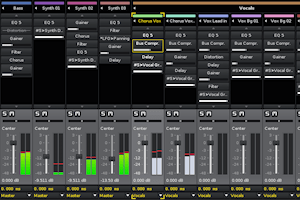
Mezclador
La respuesta flexible de Renoise al mezclador tradicional. También funciona como interfaz para gestionar las cadenas de DSP.
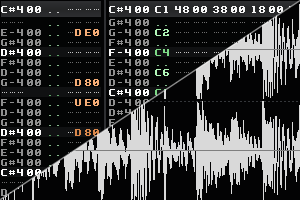
Renderizar a muestra
Renderiza rápidamente clips de audio secuenciado que pasan por una cadena de efectos a nuevos instrumentos. Reutilízalos de formas nuevas e interesantes.
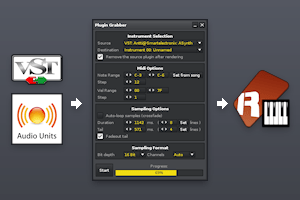
Grabador de plugins
Convierte plugins de sintetizador en instrumentos multimuestra compatibles con la CPU con Plugin Grabber. A continuación, utilice el Editor de instrumentos para modificar el comportamiento de los instrumentos.
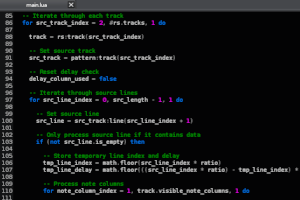
API de secuencias de comandos Lua
Renoise contiene una API (interfaz de programación de aplicaciones) que le permite personalizar y ampliar la aplicación escribiendo secuencias de comandos en el lenguaje de programación Lua.
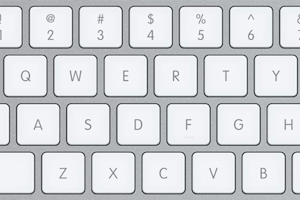
Manejo con teclado
Renoise está diseñado teniendo en cuenta el manejo del teclado. Casi todo puede controlarse desde el teclado. El flexible sistema de asignación de teclado le permite reasignar todo, si desea crear su propio diseño.
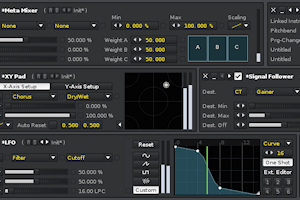
Dispositivos meta
Con los meta dispositivos como el Signal Follower, LFO, X/Y Pad, Meta Mixer y más, puedes modular o controlar los parámetros de otros dispositivos en lugar de manipular el audio. Incluso pueden enlazarse entre distintas pistas, lo que ofrece posibilidades de diseño de sonido complejas y potentes.
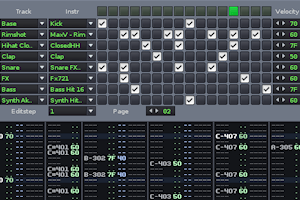
Herramientas adicionales
Aproveche el gran número de herramientas adicionales aportadas por la comunidad de Renoise. Existen herramientas para todo, desde dotar a Renoise de una interfaz de secuenciador por pasos hasta la síntesis de muestras o la composición algorítmica.
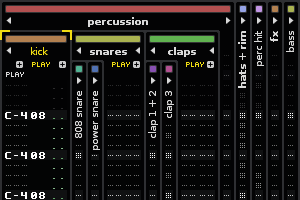
Agrupación de pistas
La agrupación no es sólo una función organizativa para mantener el proyecto ordenado. También es un práctico mecanismo de enrutamiento para aplicar los mismos efectos a varias pistas. Es posible personalizar los colores de los grupos y las pistas, así como contraerlos para tener una mejor visión de conjunto.
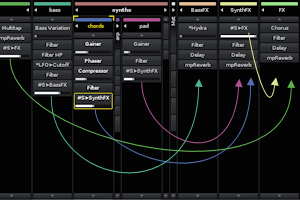
Enrutamiento flexible
Las pistas de envío y master allanan el camino para opciones de enrutamiento más exclusivas. Tanto si direccionas un solo canal como 50 canales a una pista de envío llena de efectos, la CPU de tu ordenador apenas notará la diferencia.
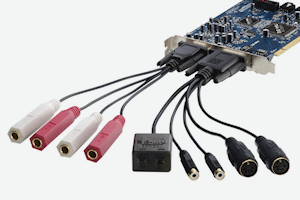
E/S multicanal
Soporte completo para múltiples canales de hardware que entran y salen en tiempo real.
MIDI
Conecte Renoise a sintetizadores hardware o instrumentos plug-in, para enviar y recibir notas y cambios de controlador. Sincroniza Renoise en modo maestro o esclavo.
OSC
OSC (Open Sound Control) es un protocolo abierto para controlar e interconectar aplicaciones de audio mediante programación. Dispare funciones de Renoise fácilmente configurándolo como servidor y enviándole comandos OSC, o convierta Renoise en un cliente OSC utilizando secuencias de comandos.
JACK
JACK es la tecnología de interconexión de audio líder en Linux y es totalmente compatible con Renoise.
CDP
Los plugins y las entradas externas tienen cantidades variables de latencia, lo que hace que sus pistas suenen poco ajustadas si no se trata adecuadamente. Con la tecnología Automatic Plugin Delay Compensation de Renoise, todos los instrumentos virtuales y efectos de tus producciones se sincronizarán automáticamente.
Compatibilidad multinúcleo
Libere todo el potencial de su ordenador. Renoise aprovecha todos los núcleos de su sistema para aumentar el rendimiento, permitiéndole añadir más efectos e instrumentos y más pesados que antes.
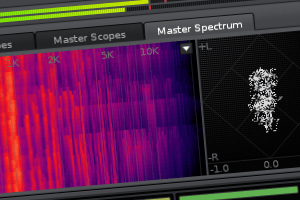
Analizador de espectro
El analizador de espectro integrado y altamente personalizable le ayuda a identificar las áreas problemáticas de la mezcla final. Utilízalo para comparar el contenido de frecuencia de distintas pistas o para ver toda la salida maestra en el dominio de la frecuencia.
Renoise 3.1
Esta versión de Renoise representa la integración de características de Redux, el plugin VST/AU que lanzamos a principios de este verano. Esto significa que cualquier instrumento creado con Redux puede cargarse finalmente en Renoise, y viceversa.
Aunque Redux es una gran parte de la historia, no lo es todo. También hemos incluido algunas funciones solicitadas desde hace tiempo, en un intento de hacer de Renoise 3.1 la mejor versión posible.
Mejoras en el motor de sonido
En primer lugar, Renoise 3.1 incluye numerosas mejoras en el motor de sonido: una sección de filtros completamente nueva y reescrita, así como sobremuestreo y limitación de banda opcionales en la reproducción de muestras.
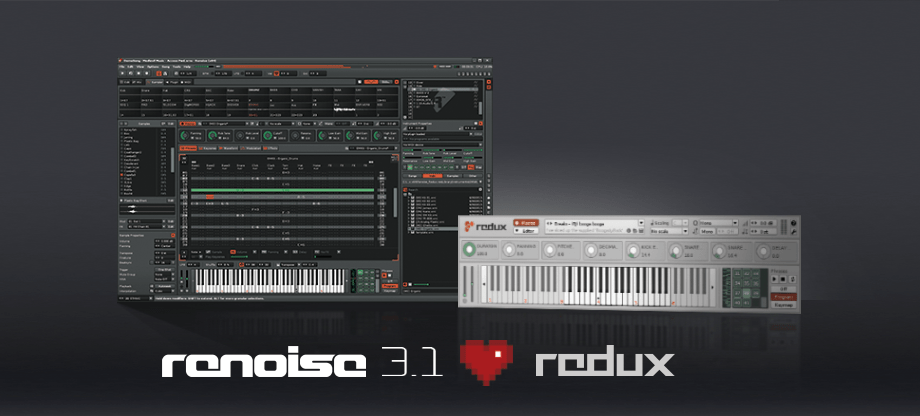
Las mejoras de sonido de un vistazo
Todos los nuevos filtros de retardo cero de estilo digital y analógico con saturación y sobremuestreo opcional – en todas partes. digital = pan y mantequilla – limpio. Analógico = cálido, con carácter.
Los nuevos filtros se ofrecen como dos nuevos dispositivos DSP independientes – “Digital Filter” y “Analog Filter”, como filtros de modulación polifónicos, y se utilizan internamente en muchos dispositivos DSP existentes y actualizados (por ejemplo, el dispositivo Chorus).
Los nuevos tipos de filtros incluyen un filtro K35 de 3 polos, filtros Biquad, Moog clásico y Diode de 4 o 2 polos, un filtro Vowel, un filtro Chebyshev de 4 y 8n con rizado personalizable y filtros Butterworth de 4 y 8n.
Nueva reproducción opcional de muestras de banda limitada/muestreadas en exceso para reducir el aliasing, lo que resulta especialmente útil cuando se utilizan pequeñas muestras en bucle. Si prefieres dibujar tus formas de onda a mano, o eres un gran usuario de sonidos de ciclo único, esta función puede marcar la diferencia.
Nuevo dispositivo Comb DSP de frecuencia de nota sintonizada, opción de sobremuestreo para el dispositivo Distortion, nuevos osciladores de banda limitada en el RingMod y filtros de modulación AM en instrumentos.
Nuevos Chorus, Flanger y Phaser con fase reajustable y nuevos filtros.
Dispositivo Convolver mejorado, ahora de latencia cero, que sonará más “denso” con IRs pequeños (por ejemplo, IRs de gabinete) y debería crear menos picos de CPU, XRUNS con IRs muy grandes (por ejemplo, Reverbs).
Nueva opción “Apply Post Track Volume” para los dispositivos Send y MultiSend – esto hace posible utilizar el nivel de post ganancia para controlar cualquier dispositivo de envío, en cualquier punto de la cadena DSP.
Soporte para frecuencias de muestreo de hasta 192000 Hz (si la tarjeta de sonido/driver lo soporta – siempre disponible cuando se renderiza offline).
Mejoras en las frases
Las frases de Renoise 3.1 son ahora mucho más potentes y sencillas: al trabajar con el editor de frases, podría decirse que “se parece más al editor de patrones”. Y cuando trabaje en el editor de patrones, tendrá más opciones para controlar las frases:
Ahora las frases pueden activarse de dos modos diferentes. El primer modo se llama KEYMAP, y le permitirá asignar una frase a un rango concreto del teclado. Así es como funciona básicamente Renoise 3.0.
El segundo modo se llama PROGRAM y le permitirá seleccionar cualquier frase y tocarla en todo el rango del teclado, sin necesidad de crear primero una asignación de teclas.
Para facilitar el cambio entre frases en el modo PROGRAM, se ha introducido un nuevo comando de patrón: Zxx (xx = programa entre 0 y 127) que permite disparar una frase específica para notas específicas.
El programa de frase global también puede cambiarse/automatizarse con un dispositivo “Instrument Macro”, o enviando eventos de cambio de programa MIDI estándar al instrumento.
Nueva columna de reproducción de muestras en frases, para omitir los mapas de teclas de muestras y disparar muestras directamente especificando su índice dentro del instrumento. Esto es útil cuando se trabaja con drum-kits, o para utilizar formas de onda de forma creativa.
Ajustes personalizados de shuffle groove y loop point para las frases
Posibilidad de crear y utilizar una columna de efectos adicional para cada columna de notas, además de la columna de efectos “global” que se aplica a todas las columnas de notas.
Posibilidad de asignar nombres a las columnas de frases y reorganizarlas mediante arrastrar y soltar
Mejoras en los instrumentos
Una serie de otras adiciones hace que el instrumento -tal y como se introdujo en Renoise 3.0- también se sienta más integrado en el flujo de trabajo principal del tracker:
Las cadenas DSP de instrumentos individuales ahora se pueden enrutar a pistas en Renoise, haciendo que los instrumentos basados en muestras se comporten como un plugin multicanal.
Mejor manejo de la reproducción de sample DSP FX al disparar instrumentos con sample FX a través de múltiples pistas. A menos que esté enrutando cadenas DSP individuales de instrumentos a pistas específicas, la reproducción sigue estando limitada a una pista a la vez, pero esto ya no dará lugar a notas “silenciosas” y, por lo tanto, ahora se comporta exactamente igual que cuando se utilizan instrumentos de plugin.
Macros MIDI: los instrumentos basados en muestras ahora pueden utilizar mensajes MIDI estándar de rueda de modulación, pitch-bend y presión de canal, con la misma flexibilidad que ofrecen las macros normales (una sola entrada puede controlar cualquier número de parámetros ponderados independientemente).
Nuevo dispositivo de modulación “Stepper”, que permite recorrer un conjunto predefinido de valores. Puede utilizarse, por ejemplo, para la panoramización estéreo automática, para programar un movimiento específico en un filtro para cada nota disparada, o para ejercer un mayor control sobre un conjunto de valores aleatorios.
Valor base macroasignable para cada dominio de modulación: Vol, Pan, Pitch, Filter – ya no es necesario insertar un dispositivo “Operand” sólo para controlar estas propiedades básicas.
Nueva opción de disparo Mono/Glide: permite el deslizamiento en tiempo real entre las notas a medida que se reproducen. Al grabar, los comandos Gxx se insertan en el patrón a medida que se toca.
Compatible con pedal de sustain. Para utilizarlo, conecta un pedal o envía un mensaje MIDI CC#64.
Se ha eliminado el modo “Hold” en favor del soporte de pedal de sustain.
Elige el orden MSB/LSB para los cambios de programa MIDI, por si tu equipo es quisquilloso con el orden en que llegan estos mensajes.
Presets por todas partes – ahora – también bibliotecas
Renoise 3.1 incluye un sistema de presets más potente. Ahora también puede almacenar/recuperar muestras y keyzones como presets, y se ha mejorado toda la experiencia de exploración de presets.

Instrument

Phrase
Waveform

Effect Preset
Keyzone (SFZ)

Modulation Set

DSP Chain

Content Library
Mejoras en los preajustes
Crea un preajuste de forma de onda para tomar una instantánea de la muestra en la que estás trabajando.
Los preajustes multimuestra facilitan guardar/recuperar disposiciones de keyzone complejas. Los archivos importados rellenarán la keyzone del instrumento, mientras que la exportación utiliza una sintaxis .sfz ampliada para admitir todas las propiedades de las muestras, incluso las que son exclusivas de Renoise.
Navegador de instrumentos para acceder rápidamente a los instrumentos de Renoise y gestionarlos.
Los preajustes de efectos se pueden arrastrar y soltar desde el explorador de archivos a una cadena DSP.
Los preajustes Doofer incluidos y de usuario se muestran ahora como categorías separadas.
Otra novedad es la biblioteca de contenidos. Se trata de un nuevo tipo de formato de archivo (.xrnl) que actúa como contenedor de otros preajustes – fácilmente instalables mediante arrastrar y soltar, y accesibles a través de los menús de preajustes – incluyendo el nuevo navegador de instrumentos (situado en la pestaña Sampler de instrumentos).
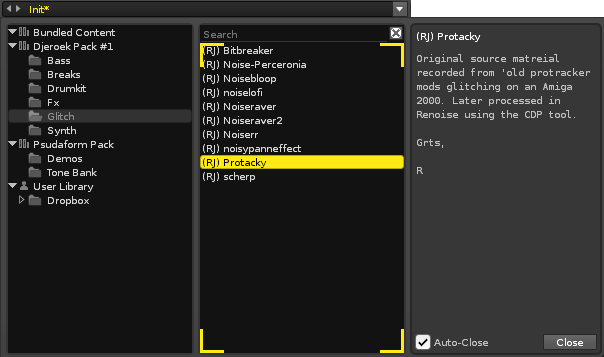
El explorador de instrumentos: contenido incluido en la parte superior, luego paquetes de contenido (si los hay…) y preajustes de usuario.
Una vez instalado, un paquete de contenido hará que sus preajustes estén disponibles inmediatamente en todo Renoise. Como estos preajustes pueden ser muchas “cosas” diferentes, el instalador intenta ser útil, y le dirá lo que ha instalado – si ese paquete de contenido era un montón de nuevos instrumentos, algunos preajustes multimuestra, o tal vez una colección de cadenas DSP.
Si eliges guardar uno de tus propios presets, se almacena en un lugar especial – la Librería de Usuario. Esta es esencialmente la misma ubicación donde van los paquetes de contenido, y esta ubicación es compartida entre Renoise y Redux – cualquier archivo guardado en la biblioteca de usuario de Renoise, o cualquier paquete de contenido instalado también estará disponible para Redux, y viceversa.
Nota: los usuarios registrados (aquellos que pueden participar en la prueba beta de Renoise 3.1) tienen acceso a una serie de paquetes de contenido exclusivos de nuestro backstage.
Compatibilidad con generadores MIDI VST y AU (arpegiadores)
Otra gran característica de 3.1 es la compatibilidad con plugins que generan MIDI, o una combinación de MIDI y audio. Esto significa que puede utilizar herramientas especializadas como armonizadores, matrices de notas o arpegiadores – cosas que pueden “manejar” otros instrumentos en Renoise.
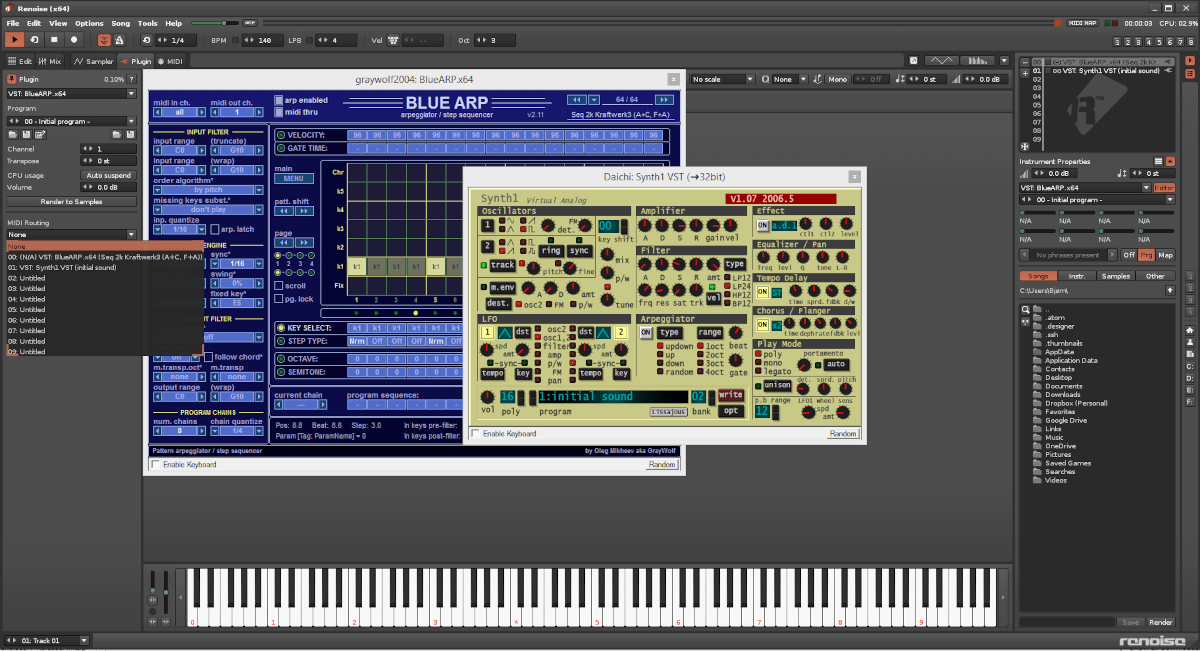
La implementación te permite enrutar la salida MIDI del plugin a otro instrumento situado más abajo en la lista de instrumentos. Este instrumento de destino puede ser otro plugin con su propia salida MIDI (lo que permite encadenar plugins generadores de MIDI), un plugin “normal” (uno que sólo genere sonido) o incluso el sampler incorporado en Renoise. La única limitación real es que no puedes disparar frases instrumentales a través de un plugin MIDI.
Otras mejoras del flujo de trabajo
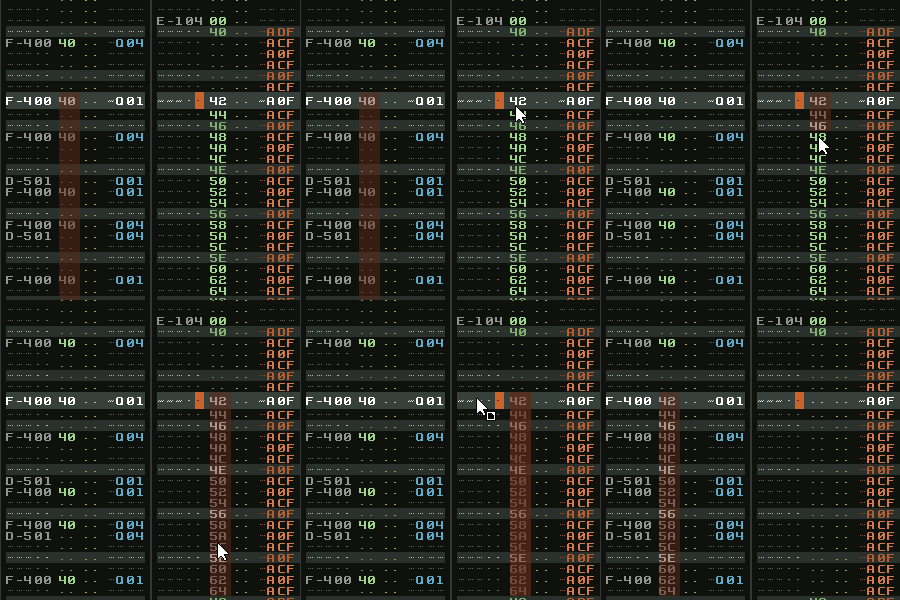
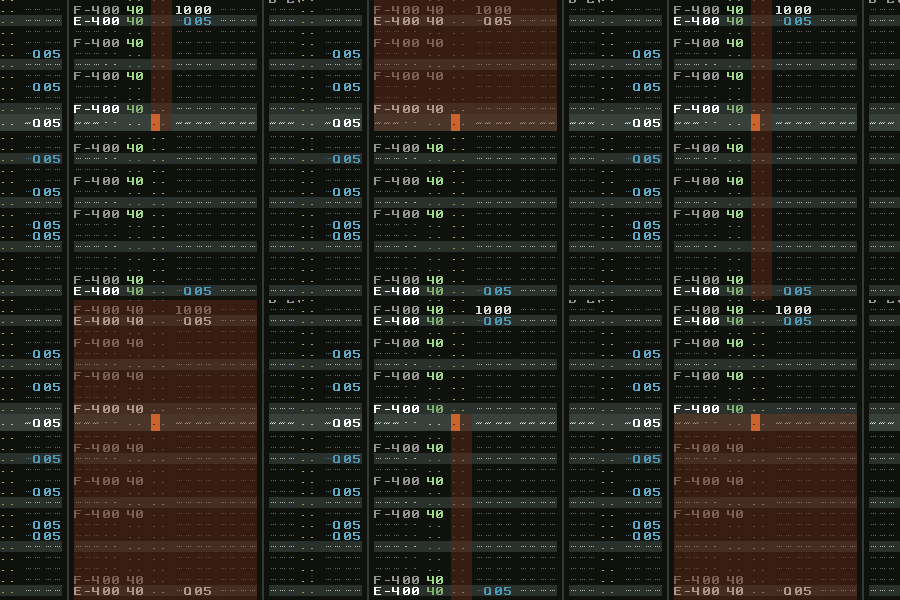
Izquierda: selecciones granulares (con el ratón), derecha: marca flexible (rango de bloques y por encima/debajo del cursor)
Selecciones granulares en el Editor de Patrones y Frases: ahora puede crear selecciones más precisas manteniendo pulsada la tecla ALT mientras arrastra con el ratón, o seleccionando con MAYÚS con el teclado. En ambos casos, ahora puede crear una selección con precisión de subcolumna, lo que hace posible, por ejemplo, cortar el volumen de una serie de notas sin tocar el resto.
Los atajos de teclado “Iniciar/finalizar selección” también se benefician de las selecciones granulares.
Marca flexible: un nuevo tipo de atajo de teclado de selección en bloque que ampliará su rango cada vez que se active. La primera vez, se selecciona el rango de subcolumnas. La siguiente vez, la columna, etc. Continuará así hasta que alcance el tamaño máximo, después de lo cual el proceso vuelve a empezar.
Editor de muestras: Al aplicar efectos DSP a una muestra, elija entre utilizar efectos de pista o de instrumento como fuente.
Editor de patrones: reordenación y denominación de las columnas de notas en el editor de patrones.
Diálogo de opciones de canción, que fusiona en un único diálogo las anteriormente separadas “Opciones de reproducción” y “Resaltado y valores predeterminados”.
Importación MIDI: ahora las notas se añaden a la canción, en lugar de sustituirla.
Una nueva opción de canción: “Seguir automatización”, omitirá la búsqueda automática de parámetros automatizados mientras navegas por la canción. Útil si estás improvisando en un único patrón en bucle y quieres evitar “saltos de valor” cada vez que el bucle vuelve a empezar.
Bajo el capó
Ajustes generales de rendimiento, especialmente en las versiones de 64 bits: programador multi-núcleo de CPU mejorado.
API Lua: Ahora se espera que los mensajes OSC sean SLIP cuando se envían a través del protocolo TCP.
API Lua: se ha aumentado la versión de la API de 4 a 5 – lea la lista completa de cambios
Conjunto de mensajes OSC por defecto ampliado: ahora Renoise responde a un montón de nuevos mensajes OSC relacionados con instrumentos (por defecto, aunque también puede crear sus propios mensajes personalizados en Lua).
Lo que obtienes con una licencia
Varias plataformas
Tres versiones por un precio. No tiene que comprar otra licencia sólo porque quiera arrancar Windows y Linux y ejecutar Renoise en ambos. Tiene la libertad de descargar, instalar y utilizar Renoise en cualquier número de ordenadores que posea, siempre que siga siendo el único usuario. Cuando compra Renoise, le estamos registrando a usted, no a su equipo.
ACTUALIZACIONES GRATUITAS
Actualizaciones gratuitas. Su licencia es válida para una versión completa. Por ejemplo, si empieza con Renoise 2.7 obtendrá actualizaciones gratuitas hasta la 3.7 inclusive. Nuestros lanzamientos puntuales incluyen funciones, no sólo actualizaciones de mantenimiento. Consulte nuestras notas de la versión y compruebe por sí mismo el gran valor que esto representa.
ACCESO ENTRE BASTIDORES
Contenido exclusivo. Una colección de más de 800 MB de muestras e instrumentos XRNI creados por PureMagnetik, BeatSlaughter y Reason Lahalla estará a su disposición en Renoise Backstage cuando se convierta en usuario registrado. Los instrumentos XRNI son instrumentos multiplataforma y multimuestra exclusivos de Renoise.
FAQ – Preguntas frecuentes
Qué es un tracker
Tracker es un tipo de software con la función de un secuenciador para música, que permite añadir muestreos digitales o samples en listas de tiempos que se reparten en canales.
Guía básica – Renoise para novatos:
Descarga la demo gratuita
Restricciones en la versión de demostración de Renoise:
No hay soporte para ASIO en Windows.
La capacidad de renderizar a formato .wav está desactivada.
La capacidad de renderizar o remuestrear selecciones está desactivada.
La capacidad de renderizar o congelar instrumentos de plugins a muestras está desactivada.
Aparición de pantallas de advertencia (nag screens).
Como ReWire Master, solo estará disponible el primer bus de entrada estéreo.
Como ReWire Slave, Renoise generará ocasionalmente un pequeño siseo sutil.



Windows | OSX | Linux
Requisitos del Sistema para Renoise
Para ejecutar Renoise, necesitas:
Mac con OSX 10.11 o posterior
Windows con Windows 7, 8 o 10 (64 bits)
Linux con glibc >= 2.27 (por ejemplo, Ubuntu 18) en sistemas basados en x86_64, glibc >= 2.28 (por ejemplo, Debian 10) en sistemas basados en ARM.
Para obtener más detalles, consulta los requisitos del sistema.