LMMS – estación de audio y creación musical de código abierto
Effects – Prólogo
Existen 2 tipos de complementos incluidos con LMMS: complementos de LMMS y complementos LADSPA. Los complementos de LMMS se describen en las siguientes páginas, mientras que los complementos LADSPA tienen su propia página de referencia.
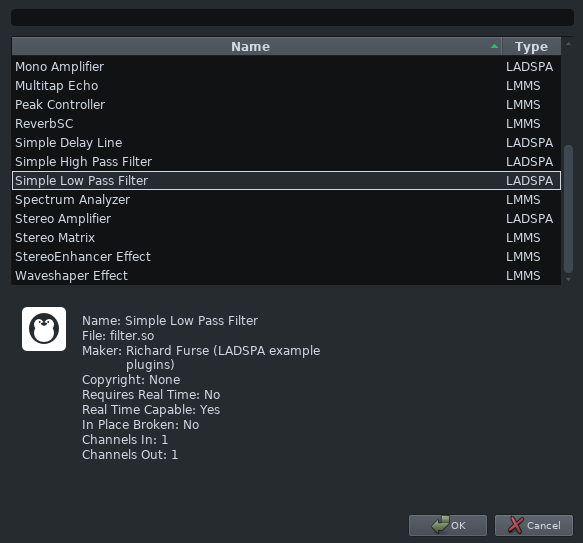
El menú a continuación se puede acceder a través del botón “Add Effect” en un Effects Rack (que se encuentra en la pestaña de efectos de las ventanas de instrumentos y en el lado derecho de la ventana del mezclador).
Añadir efecto
Haz doble clic para seleccionar un efecto. Puedes ingresar palabras clave usando el cuadro de texto en la parte superior. Los usuarios de teclado pueden usar Tab, las teclas de flecha Arriba/Abajo y Enter para seleccionar complementos después de escribir palabras clave.
Amplificador
Amplificador es una herramienta simple que ajusta el volumen o el panoramio del audio sin realizar ningún otro cambio.
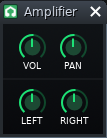
Perillas:
- VOL: ajusta la ganancia del amplificador.
- PAN: ajusta el panoramio del amplificador.
- LEFT: controla la ganancia del canal izquierdo del amplificador.
- RIGHT: controla la ganancia del canal derecho del amplificador.
BassBooster
BassBooster es un sencillo plugin de realce de bajos. Funciona esencialmente como un filtro de estantes bajos.

Perillas:
- FREQ: ajusta la frecuencia de corte.
- GAIN: ajusta la ganancia general.
- RATIO: ajusta la relación de amplitud de las frecuencias afectadas (realzadas de bajos) a las no afectadas, en un rango de 0.1 (1:10) a 10 (10:1).
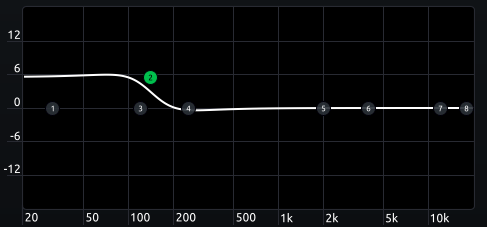
Un ejemplo de un filtro de estantes bajos utilizando el Ecualizador.
Bitcrush
Un plugin básico de Bitcrusher.
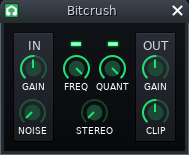
Controles de entrada:
- GAIN: ajusta la ganancia de entrada.
- NOISE: mezcla ruido con la señal de entrada según la amplitud de la señal de entrada.
Controles de salida:
- GAIN: ajusta la ganancia de salida.
- CLIP: ajusta el nivel de clip para la señal de salida (positivo aumenta el límite de clip, negativo lo disminuye).
Otros controles:
- FREQ: ajusta la frecuencia de muestreo (sin interpolación) para la cuantización de tiempo (se puede alternar con el botón sobre la perilla FREQ).
- QUANT: ajusta la resolución de cuantización para la cuantización de amplitud (se puede alternar con el botón sobre la perilla QUANT).
- STEREO: ajusta la diferencia estéreo entre los canales izquierdo y derecho al alterar la frecuencia de degradación (esto puede afectar mínimamente la alineación de fase).
Crossover Equalizer
Un ecualizador básico de múltiples bandas que utiliza un crossover para dividir la entrada en 4 bandas.
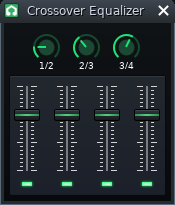
Deslizadores: ajustan la ganancia de cada banda. Los botones debajo de estos deslizadores se pueden utilizar para silenciar las bandas.
Perillas: ajustan la frecuencia de cruce entre las respectivas bandas (piensa en “frecuencia de corte”).
Delay
Un plugin de retardo. Almacena y luego repite la entrada.
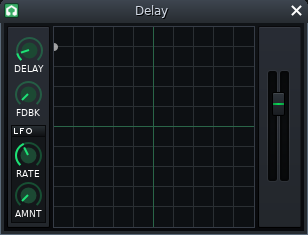
Rejilla X/Y
- DELAY: Eje Y de la rejilla, ajusta el tiempo entre repeticiones de la señal.
- FDBK: Eje X de la rejilla, ajusta la cantidad de repeticiones de la señal.
La señal en seco no se emite a través de este plugin, por lo que tener Wet/Dry configurado al 100% omitirá la señal de entrada.
LFO
- RATE: ajusta la frecuencia del LFO.
- AMNT: ajusta la intensidad del LFO.
La forma del LFO para el plugin Delay es una onda [tipo].
Otros
- Deslizador: ajusta la ganancia de salida.
Dual Filter
Un plugin que presenta 2 filtros procesados en paralelo.

Parámetros del Filtro
- FREQ: ajusta la frecuencia de corte/frecuencia central.
- RESO: ajusta la resonancia/ancho de banda del filtro seleccionado.
- GAIN: ajusta la ganancia de salida del filtro seleccionado.
- Menú desplegable: permite la selección de un filtro de una lista.
Otros
- MIX: ajusta el sesgo de salida final para favorecer un filtro sobre el otro.
- Con un valor de:
- -1, el Filtro 2 está silenciado y el Filtro 1 es la única salida.
- 0, las salidas de Filtro 2 y 1 se mezclan al 50/50.
- 1, el Filtro 1 está silenciado y el Filtro 2 es la única salida.
- Con un valor de:
Dynamics Processor
El Procesador Dinámico permite la modificación de la dinámica de la señal, incluyendo compresión, gateo, expansión o cualquier otra modificación de la dinámica.
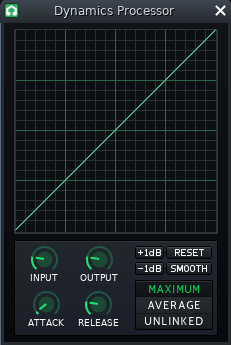
Este plugin es muy similar al Waveshaper.
Gráfico X/Y
- Curva: representa el rango dinámico en una escala lineal de amplitud 0-1.
- Eje X: representa el nivel máximo de entrada.
- Eje Y: representa el nivel objetivo de salida.
- El gráfico muestra valores exactos de muestra en lugar de dbFS, lo que hace que aparezca no lineal.
- También ten en cuenta que una línea de x = y no alterará la señal.
Edición de Gráficos
- Click Izquierdo dibuja líneas siguiendo el cursor.
- Shift + Click Izquierdo dibuja una línea recta entre el punto actual y el último punto.
- +/- 1dB: desplaza la línea del gráfico a lo largo del eje Y.
- SMOOTH: suaviza el gráfico mediante interpolación cúbica.
- RESET: reinicia el gráfico y lo vuelve a la función predeterminada x = y.
Perillas
- INPUT: ajusta el nivel de ganancia de entrada.
- OUTPUT: ajusta el nivel de ganancia de salida.
- ATTACK: ajusta la rapidez con que sube el nivel máximo.
- RELEASE: ajusta la rapidez con que baja el nivel máximo.
- Estos controles son análogos a los de un compresor.
Detección de Picos El nivel de la señal se mide en niveles de pico, hay tres modos de detección de picos:
- MAXIMUM: mide la amplitud máxima entre los canales izquierdo y derecho.
- AVERAGE: mide la amplitud promedio entre los canales izquierdo y derecho.
- UNLINKED: mide separadamente la amplitud entre los canales izquierdo y derecho. (Se aplica la misma curva dinámica y amplificación previa/posterior a ambos canales)
Ecualizador
Un ecualizador simple.
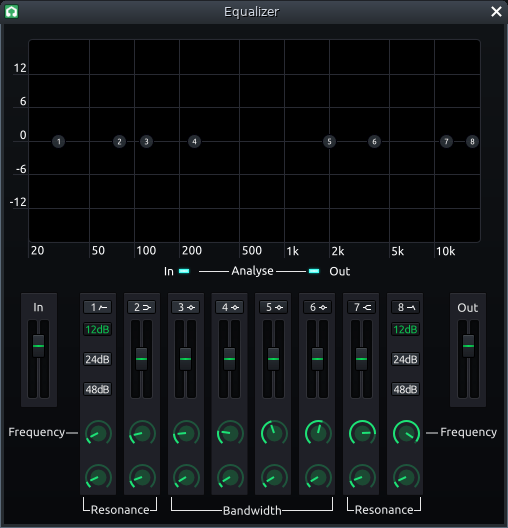
Gráfico
- Eje X: muestra frecuencias de 20 Hz a 20,000 Hz, divididas en 13 (esto hace que el eje X aparezca no lineal).
- Eje Y: muestra la amplitud de -18 dB a 18 dB (se muestra linealmente con respecto a los decibelios).
Analizar:
- En (Botón): alterna la visualización de la señal de entrada en el gráfico (antes de las alteraciones de la señal).
- Out (Botón): alterna la visualización de la señal de salida en el gráfico (después de las alteraciones de la señal). Los círculos en el gráfico se pueden usar para trazar la frecuencia de corte* y ganancia*. Usar la rueda de desplazamiento en estos filtros modificará su ancho de banda/resonancia*.
*Estos términos se explican en la subsección Configuración del filtro de esta página.
Filtros Notarás que hay 8 columnas con números del 1 al 8, que representan 8 filtros diferentes (de 5 tipos de filtro) que se pueden usar para alterar la señal de entrada.
Configuración del filtro
- ON/OFF: activa/desactiva los respectivos filtros. (Observa los símbolos junto a los números)
- Slope (Pendiente): ajusta la pendiente de los Filtros Highpass (1) y Lowpass (8), respectivamente para cada filtro.
- Gain (Ganancia): ajusta la ganancia de los Filtros 2 a 7, respectivamente para cada filtro.
Fila de Perillas:
- Fila superior: ajusta la frecuencia de corte de su respectivo filtro.
- Fila inferior: ajusta la resonancia (Filtros 1, 2, 7 y 8) y el ancho de banda (Filtros 3, 4, 5 y 6) de sus respectivos filtros.
Tipos de Filtros 1: Este es un filtro de paso alto, elimina las frecuencias por debajo de la frecuencia de corte. 2: Este es un filtro de estante bajo, puede aumentar o reducir las frecuencias por debajo de la frecuencia de corte. 3 a 6: Estos son filtros de pico, pueden aumentar o reducir las frecuencias alrededor de la frecuencia de corte. 7: Este es un filtro de estante alto, puede aumentar o reducir las frecuencias por encima de la frecuencia de corte. 8: Este es un filtro de paso bajo, elimina las frecuencias por encima de la frecuencia de corte.
Otros
- In (Deslizador): ajusta la ganancia de la señal de entrada.
- Out (Deslizador): ajusta la ganancia de la señal de salida.
Flanger
Un efecto de “flanger” modulado con un LFO.

Perillas
- DELAY: ajusta el filtro peine.
- AMOUNT: ajusta la amplitud del LFO.
- RATE: ajusta la frecuencia del LFO.
- FEEDBACK: ajusta el filtro peine.
- NOISE: ajusta la cantidad de ruido blanco mezclado en la señal de entrada. El LFO modula el retardo del filtro peine, este LFO toma la forma de una .
Botones
- Invertir: actualmente no hace nada (seguro de ignorar).
Multitap Echo
Un plugin de eco multietapa.
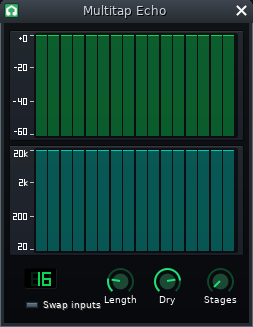
Gráficos
- Gráfico verde:
- Eje X: muestra el número de pasos (piensa en “ecos”) en orden cronológico.
- Eje Y: muestra el volumen (en dB) de cada paso sucesivo.
- Gráfico azul:
- Eje X: muestra el número de pasos (piensa en “ecos”) en orden cronológico.
- Eje Y: muestra el corte de bajos (en Hz) de cada paso sucesivo. Hay un filtro de bajos aplicado a cada paso, cuyos cortes individuales se pueden alterar. Puedes dibujar en el gráfico con clic izquierdo + arrastrar para establecer el volumen/corte de bajos para cada paso según lo desees.
Perillas
- Length: ajusta la cantidad de tiempo que transcurre entre cada paso.
- Dry: ajusta la ganancia de la señal Dry (sin afectar).
- Stages: ajusta la cantidad de veces que cada paso pasa por su filtro de bajos.
Otros
- Número (): ajusta la cantidad de pasos que ocurren.
- Swap inputs: intercambia los canales de entrada Izquierdo/Derecho (puede usarse para crear campos estéreo ricos), esto no intercambia los canales de salida de la señal Dry.
Controlador de Picos
Este plugin te permite tomar la forma de onda de una señal y usarla como controlador.
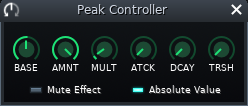
Perillas
- BASE: ajusta el punto de partida de las señales resultantes del controlador.
- AMNT: ajusta la cantidad en que la amplitud de la señal de entrada afecta la salida del controlador (nota que esto puede ser negativo).
- MULT: ajusta el número por el cual se multiplica AMNT.
- ATCK: ajusta el tiempo que tarda la señal en alcanzar su pico.
- DCAY: ajusta el tiempo que tarda la señal en volver a su línea base.
- TRSH: ajusta el umbral de amplitud del controlador (en otras palabras, cuán “fuerte” debe ser la señal para activar el controlador).
Botones
- Absolute Value: alterna la toma del valor absoluto de la forma de onda de entrada.
- Mute: alterna el silenciamiento de la salida.
ReverbSC
Un plugin de reverberación.
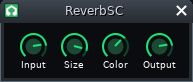
Controles:
- Input: ajusta la ganancia de la señal de entrada.
- Output: ajusta la ganancia de la señal de salida.
- Size: ajusta la cantidad de reverberación.
- Color: ajusta la frecuencia de corte del filtro paso bajo (ver ).
Spectrum Analyzer
Spectrum Analyzer en la versión 1.2 y anteriores
Este complemento visualiza las frecuencias presentes en la señal que monitorea.
Gráfico:
- Eje X: muestra frecuencias de 20 Hz a 20,000 Hz, divididas en octavas.
- Eje Y: muestra amplitud de 40 dB a -60 dB (mostrado linealmente con respecto a decibelios).
Botones:
- Linear Spectrum: alterna la visualización lineal de frecuencias (en lugar de por octavas).
- Linear Y axis: alterna la visualización lineal de amplitud (en lugar de por decibelios).
Spectrum Analyzer
en la versión 1.3 y posteriores
Este complemento visualiza las frecuencias presentes en la señal que monitorea.
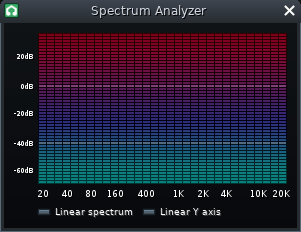
Botones:
- Waterfall: muestra la representación en cascada de las frecuencias a lo largo del tiempo.
- Averaging: habilita el promedio de los cuadros de visualización.
- Stereo: habilita la visualización de los canales LR de forma independiente, con el canal izquierdo representado en azul y el derecho en rojo.
- Peak hold: habilita una línea “fantasma” que muestra los picos del espectro.
- Botón de pausa/reproducción: habilita/deshabilita el complemento.
- Snowflake: congela la pantalla del complemento (junto con los datos mostrados).
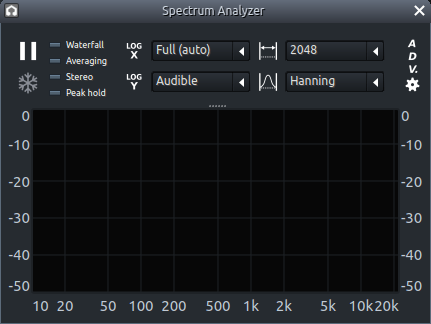
Menús desplegables:
- Frequency Range: altera el rango de frecuencias mostradas.
- Amplitude Range: altera el rango de amplitud mostrado.
- FFT Block Size: altera la resolución de frecuencia de la pantalla (resoluciones más altas tienen un costo en FPS).
- FFT Window Type: cambia el algoritmo utilizado para eliminar el ruido relacionado con FFT.
Gráfico:
- Eje X: muestra frecuencias según el menú desplegable Frequency Range.
- Eje Y: muestra amplitud según el menú desplegable Amplitude Range.
- Hacer clic en el espectro/cascada agrega una regla/puntero con lecturas de valores.
Avanzado:
- Envelope Res: altera la resolución del sobre de pico (“Peak Hold”).
- Spectrum Res: altera la resolución de la curva de visualización con color de relleno.
- Falloff Factor: altera la velocidad a la que el sobre de pico (“Peak Hold”) cae a cero.
- Averaging Weight: altera cómo reacciona la curva de visualización a nuevas muestras.
- Waterfall Height: altera el rango de tiempo o la cantidad de cuadros almacenados temporalmente de frecuencias mostradas en la visualización de cascada.
- Waterfall Gamma: altera la cantidad de corrección gamma en la visualización de cascada.
- Window Overlap: altera cuántas veces se procesa cada muestra FFT (valores más altos pueden ayudar a mejorar los FPS).
- Zero Padding: mejora la resolución cuando se usa un tamaño de bloque FFT más pequeño, a costa del rendimiento.
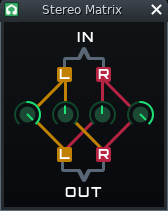
Stereo Matrix
Este complemento te permite redirigir los canales Izquierdo y Derecho de una señal de entrada. Esto se logra dividiendo la entrada en 4 canales cuyas amplitudes se pueden ajustar con sus respectivas perillas. Una amplitud negativa invertirá la forma de onda de ese canal.
StereoEnhancer

Este complemento agrega carácter estéreo a una señal al retrasar ligeramente el canal estéreo derecho. La perilla WIDE ajusta cuántas muestras se retrasa el canal estéreo derecho. StereoEnhancer puede introducir desalineación de fase. También ten en cuenta que, debido a que StereoEnhancer utiliza muestras en lugar de milisegundos para determinar el retraso, cambiar las frecuencias de muestreo puede cambiar cómo suena.
Waveshaper
Waveshaper se puede utilizar para distorsionar y dar forma a la forma de onda de la señal. Este complemento es muy similar a Dynamics Processor.
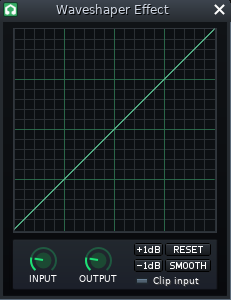
Gráfico X/Y
- Curva: representa el rango dinámico en una escala lineal de amplitud de 0 a 1.
- Eje X: representa el nivel máximo de la entrada.
- Eje Y: representa el nivel objetivo de la salida.
El gráfico muestra valores exactos de muestras en lugar de dbFS, lo que hace que aparezca no lineal. También ten en cuenta que una línea de x=y no alterará la señal.
Edición del Gráfico
- Clic Izquierdo: dibuja líneas siguiendo el cursor.
- Shift + Clic Izquierdo: dibuja una línea recta entre el punto actual y el último.
- +/- 1 dB: desplaza la línea del gráfico a lo largo del eje Y.
- SMOOTH: suaviza el gráfico mediante interpolación cúbica.
- RESET: elimina el gráfico y lo vuelve a la función predeterminada x=y.
Perillas
- INPUT: ajusta el nivel de ganancia de entrada.
- OUTPUT: ajusta el nivel de ganancia de salida.
Botones
- Clip input: activa o desactiva la limitación de la señal de entrada a 0 dBV (o 1) antes del procesamiento.
LADSPA Plugins
Los plugins LADSPA no son nativos de LMMS, pero se incluyen con él; se controlan completamente mediante perillas. Dado que estos complementos no son mantenidos por LMMS, no se documentan aquí, pero se proporcionan algunos enlaces de referencia a continuación:
LMMS – estación de audio y creación musical de código abierto
Audio-File-Processor
El complemento AudioFileProcessor se utiliza para reproducir muestras comprimidas o sin comprimir en un instrumento. Se presenta de la siguiente manera:

AudioFileProcessor
- Amplitud para la reproducción del archivo de onda:
- Expresada en porcentaje del original.
- Puedes superar el 100% si el archivo de onda es silencioso y deseas aumentar su volumen.
- Si el volumen principal, el volumen del instrumento o de la pista es lo suficientemente bajo, no causarás distorsión debido a cómo se procesa la señal de audio en LMMS.
- También puedes disminuir el volumen utilizando porcentajes inferiores al 100%, pero esto no corregirá la distorsión que estaba presente en el archivo original.
- Inicio y fin de la reproducción de la muestra:
- Pueden ser utilizados si solo deseas reproducir una parte específica de la muestra.
- Control de dirección de reproducción (R invertida):
- Inactivo: reproducción hacia adelante.
- Activo: reproducción en reversa.
- Flechas cíclicas:
- Controlan si la muestra se repite desde el principio una vez que alcanza el final (o viceversa para reproducción inversa) si la nota aún se mantiene presionada y la reproducción ha avanzado completamente a través del archivo.
- Icono con dos barras y un marcador (modo tartamudeo):
- Habilita el modo tartamudeo, donde la reproducción siempre comienza desde el punto donde terminó la última vez.
- Puedes restablecer la posición al principio reproduciendo una nota muy baja, con una frecuencia inferior a 20 Hz.
- Icono de carpeta:
- Permite seleccionar un nuevo archivo desde un cuadro de diálogo de apertura de archivos.
- También puedes cambiar la muestra actual arrastrando una muestra desde la sección de Muestras de la Barra lateral.
BitInvader
El complemento BitInvader es un sintetizador de tabla de ondas personalizable. BitInvader ofrece las siguientes funciones:
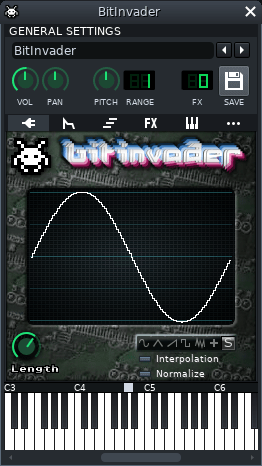
Interpolación:
- Interpola (suaviza) la forma de onda.
Normalización:
- Normaliza la señal de salida. (Elimina el desplazamiento de corriente continua – DC offset)
Perilla de Longitud (Length):
- Ajusta la longitud de la muestra de la forma de onda en un rango de 8 a 128.
Suavizar la forma de onda:
- Haz clic en el botón etiquetado como “S” para suavizar la forma de onda.
Dibuja tu propia forma de onda:
- Utiliza el wavedisplay para dibujar tu propia forma de onda.
En el lado derecho del wavedisplay, se encuentran formas de onda preconfiguradas:
- Sine (seno)
- Triangle (triángulo)
- Saw (sierra)
- Square (cuadrado)
- White-noise (ruido blanco)
- Forma definida por el usuario (user-defined shape)
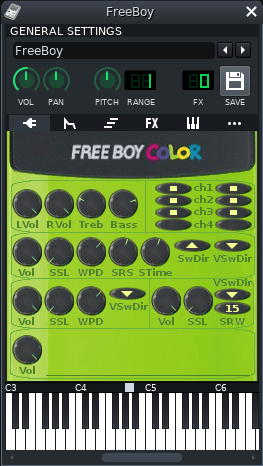
FreeBoy
GIG Player
Kicker
Kicker es un sintetizador de bombo y bombo de bajo.
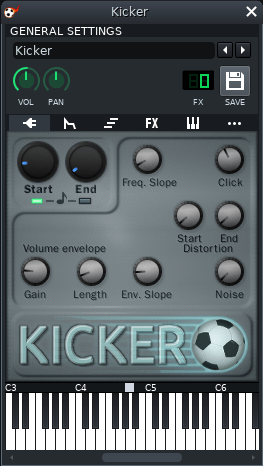
Funcionamiento:
- Comienza con una onda triangular a una frecuencia específica y la cambia gradualmente a otra frecuencia.
Perillas de Inicio y Fin:
- Controlan la frecuencia de inicio y fin del sonido. Nota: La perilla no está activa si el LED está encendido.
Iniciar desde la nota (Start from note):
- Cuando este LED está encendido, el tono de inicio será la nota seleccionada en el Piano Roll.
Finalizar en la nota (End to note):
- Cuando este LED está encendido, la nota de finalización será la nota seleccionada en el Piano Roll.
Pendiente de frecuencia (Frequency slope):
- Cambia la inclinación de la envolvente de frecuencia. Valores más altos permiten un deslizamiento más pronunciado.
Click:
- Agrega un clic/golpe al principio del sonido de bombo.
Distorsión de Inicio y Fin (Start and End Distortion):
- Envoltura de distorsión simple.
Ganancia (Gain):
- Ganancia adicional añadida a la salida (aumenta el volumen).
Longitud (Length):
- Longitud de la envolvente de volumen.
Pendiente de envolvente (Envelope Slope):
- Cambia la inclinación de la envolvente de volumen.
Ruido (Noise):
- Sustituye parte o la totalidad de la señal con ruido blanco.
Kicker fue originalmente diseñado para síntesis de batería y es mejor utilizado en el Beat+Bassline-Editor. Para obtener sonidos que suenen como tambores, debes ajustar “Start knob” a una frecuencia baja y “End knob” aún más bajo. “Length” también debería ser bastante bajo.
LB302
El LB302 es una imitación monofónica incompleta de la TB-303.

5.6.1 VCO (Oscilador Controlado por Voltaje)
- Puedes configurar diferentes formas de onda para el oscilador: sierra, triángulo, cuadrada, cuadrada con extremo redondeado, onda tipo moog, onda senoidal, onda exponencial y ruido blanco.
- Slide ajusta la decadencia del deslizamiento.
5.6.2 VCF (Filtro Controlado por Voltaje)
- 24dB/oct
- Cutoff (Frecuencia de corte)
- RES (Resonancia)
- Env Mod (Modulación de envolvente)
- DEC (Decaimiento)
5.6.3 DIST (Distorsión)
- Slide
- Accent
- Dead
Mallets
Mallets es un sintetizador basado en muestras que emula cosas melódicas para golpear 🙂

Categorías:
Hay tres categorías diferentes y la configuración varía según el sonido que estés seleccionando.
- Instrumentos de percusión:
- Marimba
- Vibraphone
- Agogo
- Wood1
- Reso
- Wood2
- Beats
- Two Fixed
- Clumps
- Campanas tubulares
- Barras:
- Barra uniforme
- Barra afinada
- Vidrio
- Cuenco tibetano
Puedes cambiar el sonido básico haciendo clic en el nombre en la caja. Haz clic izquierdo para avanzar, clic derecho para retroceder. También puedes hacer clic en la flecha y obtendrás un menú desplegable con todos los sonidos incluidos.
5.7.1 Configuración de Instrumentos de Percusión
- Dureza
- Posición
- Ganancia de vibración (Vib Gain)
- Frecuencia de vibración (Vib Freq)
- Mezcla de baquetas (Stick Mix)
- Extensión (Spread)
5.7.2 Configuración de Campanas Tubulares
- Modulador
- Fundido cruzado (Crossfade)
- Velocidad de LFO (LFO Speed)
- Profundidad de LFO (LFO Depth)
- ADSR
- Extensión (Spread)
5.7.3 Configuración de Barras
- Arco (activado/desactivado)
- Presión
- Movimiento (Motion)
- Velocidad (Speed)
- Vibrato
- Extensión (Spread)
Monstro
Monstro es un instrumento nativo de LMMS.
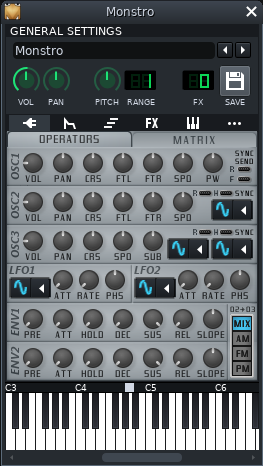
5.8.1 Vistas Principales
Monstro se divide en dos vistas principales: Operadores y Matriz. La vista de Operadores contiene todos los generadores de sonido: osciladores 1-3 y adicionalmente dos moduladores: LFOs 1-2, Envolturas 1-2. La vista de Matriz contiene la matriz de modulación: tiene perillas que controlan cómo los moduladores afectan a los generadores.
5.8.2 Vista de Operadores
5.8.2.1 Generadores
- Oscilador 1 (Osc1):
- Genera una onda de pulso ingenua que no es de ancho de banda limitado.
- 7 perillas: Volumen y paneo, CRS (afinación gruesa), FTL y FTR (afinación fina para canales izquierdo y derecho respectivamente), SPO (desplazamiento de fase estéreo), PW (ancho de pulso).
- Mecanismo de envío de sincronización (“sync send”).
- Oscilador 2 (Osc2):
- Oscilador regular que puede generar varias formas de onda predefinidas.
- 6 perillas: Volumen, paneo, CRS, FTL, FTR, SPO.
- Mecanismo de sincronización.
- Oscilador 3 (Osc3):
- Similar a Osc2 pero sin perillas FTL/FTR.
- Tiene una perilla SUB que interpola linealmente entre dos formas de onda seleccionadas.
- Mismo mecanismo de sincronización que Osc2.
- Modo de modulación para controlar la relación entre Osc2 y Osc3 (Mix, AM, FM, PM).
5.8.2.2 Moduladores
- LFO (Oscilador de Baja Frecuencia):
- Controla la velocidad, ataque y fase del LFO.
- Ofrece varias formas de onda.
- Envolturas:
- Controlan pre-demora, ataque, retención, decaimiento, nivel de sostenimiento, liberación y pendiente de las envolventes.
5.8.3 Vista de Matriz
- Contiene 11 objetivos de modulación, cada uno de los cuales puede ser modulado por uno o todos los 4 moduladores.
Modulación de Osciladores:
- Volumen
- Fase
- Tono
Modulación Adicional de Osc1 y Osc3:
- Osc1 PW (ancho de pulso)
- Osc3 SUB (mezcla entre dos formas de onda)
5.8.4 Consejos
Monstro es un sintetizador complejo, por lo que puede consumir mucha potencia de CPU en ciertas configuraciones. Cuantos más moduladores uses, mayor será el uso de la CPU. Los modos FM, AM y PM consumen un poco más de CPU que el modo Mix, ya que requieren cálculos adicionales.
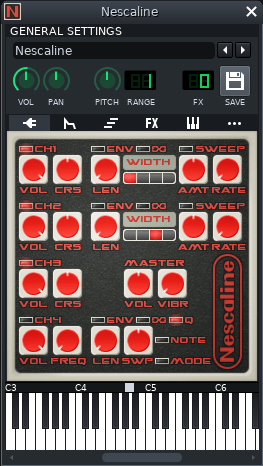
NEScaline
OpulenZ
OpulenZ es una emulación del chip de sintetizador FM Yamaha YM3812, también conocido como OPL2, que se utilizaba en tarjetas de sonido alrededor de 1990, como las Adlib y las Sound Blaster. Genera sonido mediante modulación de frecuencia o agregando 2 osciladores.

5.10.1 Operadores
Los dos osciladores se llaman operadores. En el modo FM (parte inferior izquierda), el operador 1 modula al operador 2. De lo contrario, ambos operadores se enrutan a la salida.
5.10.2 Controles
Para cada operador, los controles son:
- ATT, DEC, SUS, REL: un sobre ADSR.
- KSR: tasa de escala del teclado. Cuando KSR está activado, los envolventes se vuelven más rápidos al aumentar la altura de la nota.
- PERC: sobre percusivo. Hace que el sobre vaya directamente a la liberación, ignorando las teclas mantenidas.
- TREM: aplica trémolo (ligera modulación de amplitud) al operador.
- VIB: aplica vibrato (ligera modulación de tono) al operador.
- FEEDBACK: solo para el operador 1: alimenta una parte de la salida del operador de nuevo a él.
- LVL: el nivel de salida del operador.
- SCALE: determina la escala aplicada al nivel de salida cuando la altura de la nota aumenta.
- MUL: el multiplicador de frecuencia para el operador. 1 representa la altura de tono estándar en el teclado, 0 es una octava más baja.
- WAVEFORM: selección de 4 formas de onda: seno, medio seno, seno absoluto y cuarto de seno. Nota: podría ser una buena idea utilizar un plugin de eliminación de CC al enrutar formas de onda que no sean senoidales a la salida.
5.10.2.1 Controles Globales
- FM: cuando está activo, se utiliza la modulación de frecuencia. De lo contrario, los operadores se mezclan.
- DEPTH, TREM y VIBR: seleccionan trémolo y vibrato más profundos. Se aplica a ambos operadores.
Organic
Organic es un sintetizador aditivo que combina la salida de hasta 8 osciladores.
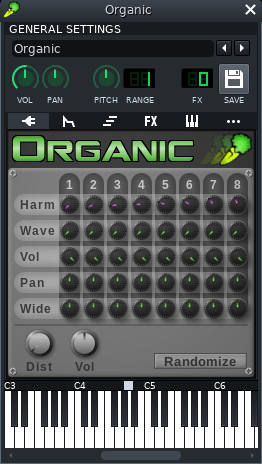
Aunque tiene más osciladores que TripleOscillator, es menos flexible porque carece de muchas de sus capacidades, entre ellas la opción de modular los osciladores entre sí. Los desplazamientos de fase de cada oscilador se aleatorizan cada vez que se toca una nota (por separado para ambos canales estéreo). Por esa razón, este instrumento suena ligeramente diferente cada vez que presionas una tecla, incluso si no cambias ninguna configuración.
Organic es más útil para crear instrumentos de órgano (de ahí proviene su nombre) y pads.
5.11.1 Controles Individuales de Osciladores
- Wave (Onda): La forma de onda generada por el oscilador
- 0%: Seno
- 1%: Sierra
- 2%: Pulso
- 3%: Triángulo
- 4%: Triángulo Moog
- 5%: Exponencial
- Vol (Volumen): Volumen del oscilador
- Pan (Paneo): Paneo estéreo del oscilador
- Wide (Ancho): Desplazamiento grueso del oscilador. Tiene un rango de una octava arriba y abajo.
5.11.2 Controles Generales
- Dist (Distorsión): Agrega un efecto de clipper (distorsión).
- Vol (Volumen General): Volumen general.
- Randomize (Aleatorizar): Aleatoriza todas las configuraciones de los osciladores.
Afinación de los Osciladores
Este es el desplazamiento grueso predeterminado de los osciladores con “Wide” en 0.
Afinación de los Osciladores Este es el desplazamiento grueso predeterminado de los osciladores con “Wide” en 0
Semitonos Relativos a la Nota Base
| 1 | 2 | 3 | 4 | 5 | 6 | 7 | 8 |
| -12 | -7 | 0 | +12 | +19 | +24 | +28 | +31 |
Semitonos Relativos al Oscilador Anterior
| 2 | 3 | 4 | 5 | 6 | 7 | 8 |
| +7 | +12 | +12 | +7 | +5 | +4 | +3 |
PatMan
Patman es un reproductor de parches GUS (.PAT).

Los parches GUS están asociados con las tarjetas de sonido Gravis Ultrasound. Su concepto es muy similar a SoundFont y se pueden considerar predecesores de SoundFont.
Patman es un cargador de parches simple. También permite la repetición del parche.
Sf2 Player
El Sf2 Player, o SoundFont2 Player, utiliza archivos llamados SoundFonts (.sf2).
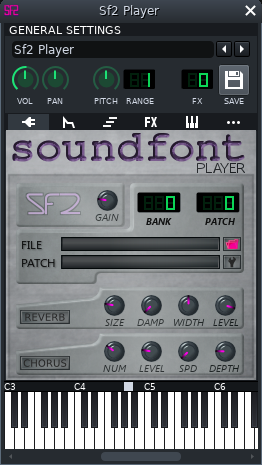
Sf2 Player
No hay SoundFonts incluidos en LMMS, pero puedes encontrar muchos SoundFonts en internet, consulta la sección 8.3 Recursos de SoundFont. Un banco de SoundFont contiene muestras base en formato PCM (similar a archivos WAV) que se asignan a secciones en un teclado musical. Esto es especialmente útil para personas que trabajan con archivos MIDI, ya que la mayoría de los SoundFonts contienen muestras de instrumentos reales. Puedes seleccionar el SoundFont predeterminado que se utilizará al cargar archivos MIDI en la Configuración.
Muchos SoundFonts tienen múltiples parches, que son sonidos múltiples, a menudo diferentes instrumentos o diferentes estilos de instrumentos. Para seleccionar un parche, puedes usar los selectores de parches y bancos, o hacer clic en el icono de llave inglesa para abrir una ventana donde puedes ver todos los bancos y parches.
Debido a que el Sf2 Player es un instrumento basado en MIDI, no puedes usar ENV/LFO en él. Esta pestaña se deja intencionalmente vacía. También puedes aplicar Reverberación y Coro directamente en el complemento.
Algunos archivos SoundFont admiten reverberación y coro. El Sf2 Player ofrece cuatro perillas para controlar los efectos:
Reverberación
- La perilla de “Size” te permite seleccionar el tamaño de la sala para la reverberación.
- La perilla “Damp” controla el amortiguamiento. Un amortiguamiento configurado en 1 cortará la reverberación cuando se suelte la nota.
- La perilla “Width” controla el ancho estéreo.
- La perilla “Level” controla el nivel húmedo.
Coro
- La perilla “Num” controla la cantidad de instrumentos que se supone que debes escuchar. Esto representa cuántas señales se están procesando.
- La perilla “Level” controla la cantidad del efecto que deseas. Si se establece en 0, solo escuchas el sonido original.
- La perilla “Spd” controla la velocidad/tasa del LFO.
- La perilla “Depth” controla la profundidad de la modulación. Valores más altos aumentan la desafinación.
sfxr
sfxr es una versión de este plugin . Se utiliza para generar sonidos de videojuegos retro.
Ten en cuenta que el nivel de volumen de los sonidos generados por sfxr varía bastante, especialmente con el botón RAND.
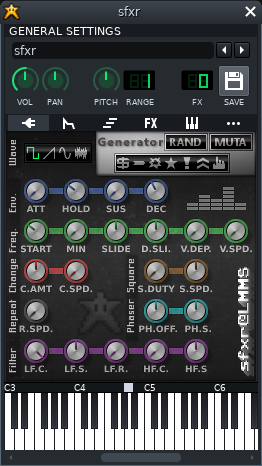
5.14.1 Generador
La forma más sencilla de usar sfxr es con la pestaña de generador en la esquina superior derecha. En esta caja hay dos grandes botones de texto y siete botones más pequeños.
5.14.1.1 Botones de Texto
- RAND (Aleatorio): Genera un efecto de sonido completamente aleatorio.
- MUTA (Mutación): Similar a la aleatorización, pero ajusta ligeramente tu sonido actual.
5.14.1.2 Iconos
Debajo de los botones RAND y MUTA hay siete iconos. Cada uno representa preajustes que sfxr utiliza para generar un tipo específico de sonido. En orden, son:
- Moneda/recogida de dinero
- Disparo
- Explosión
- Potenciador
- Daño
- Salto
- Interactuar
Estos generan una amplia variedad de sonidos, pero aún son reconocibles. Aquí es donde sfxr destaca.
5.14.2 Controles
También hay varios controles que se pueden utilizar para ajustar un sonido generado o para crear uno desde cero. A la izquierda de la pestaña del generador están las formas de onda disponibles (). Debajo de esto, hay varios botones para cambiar otros parámetros.
5.14.2.1 Envoltura
- Ataque (ATT): determina cuánto tiempo tarda el sonido en alcanzar el volumen máximo.
- Mantener (HOLD): cuánto tiempo el sonido se mantiene a este nivel.
- Sostenimiento (SUS): cuán fuerte es el sonido al principio.
- Decadencia (DEC): cuánto tiempo tarda el sonido en desvanecerse.
5.14.2.2 Frecuencia
- Inicio (START): la frecuencia inicial.
- Mínimo (MIN): la frecuencia mínima.
- Deslizamiento (SLIDE): cambia la frecuencia con el tiempo.
- Deslizamiento Delta (D.SLI.): afecta la rapidez con que cambia la frecuencia.
- Profundidad de Vibrato (V.DEP.): cambia la intensidad del vibrato.
- Velocidad de Vibrato (V.SPD.): cambia la rapidez del vibrato.
5.14.2.3 Cambio
- Cantidad de Cambio (C.AMT): con valores positivos, la nota saltará a una frecuencia más alta en un punto determinado. Los valores negativos harán que la nueva frecuencia sea más baja.
- Velocidad de Cambio (C.SPD): la frecuencia original juega un papel en los cálculos, una nota de baja frecuencia reproduce la nota original durante más tiempo antes de saltar a la nueva frecuencia que una nota de alta frecuencia. Incluso si la velocidad de cambio se establece en 0, la nota saltará.
5.14.2.4 Cuadrado
- Ciclo de Trabajo (S.Duty): cambia el ciclo de trabajo, desplazando las partes más bajas de la onda cuadrada hacia arriba.
- Velocidad del Barrido Cuadrado (S.SPD): cambia el ciclo de trabajo con el tiempo en un barrido.
5.14.2.5 Repetir
- Velocidad de Repetición (R.SPD): si se establece en algo que no sea cero, reproduce el sonido dos veces, con un ligero retraso entre ellas. Cuanto mayor sea el valor, menor será el retraso.
5.14.2.6 Fase
- Desfase de Fase (PH.OFF.): combina una señal con una versión desplazada de sí misma, lo que lleva a la cancelación de fase en algunas frecuencias.
- Barrido de Fase (PH.S.): afecta cómo cambia la frecuencia en un barrido.
5.14.2.7 Filtro
- Corte de Pase Bajo (LF.C.): en un filtro de paso bajo, las frecuencias por debajo del corte se atenúan.
- Barredora de Pase Bajo (LF.S.): valores positivos aumentan el corte del filtro con el tiempo, y los negativos lo disminuyen.
- Resonancia de Pase Bajo (LF.R.): aumenta o disminuye la resonancia.
SID

TripleOscillator
El complemento TripleOscillator es un sintetizador que genera sonidos combinando la forma de onda de hasta tres generadores de funciones.

5.16.1 Configuración del complemento
El primer panel controla la forma en que los osciladores interactúan entre sí. Los ajustes disponibles son:
- PM (Modulación de fase): la fase del oscilador se modula localmente (es decir, la fase cambia localmente izquierda/derecha) por el sub-oscilador.
- AM (Modulación de amplitud): el oscilador de salida y su sub-oscilador se multiplican.
- Mezcla: las formas de onda se suman (predeterminado).
- Sincronización (sincronizado): la forma de onda del primer oscilador se reinicia con la frecuencia del segundo (la forma de onda del segundo no importa en este modo).
- FM (Modulación de frecuencia): la frecuencia del oscilador se modula globalmente (es decir, la fase cambia globalmente izquierda/derecha) por el sub-oscilador.
Los tres paneles siguientes son los ajustes para los tres osciladores.
- Forma de onda generada (imágenes).
- Vol (Volumen): amplitud de la forma de onda. Ajusta a 0 cuando no quieras usar este oscilador.
- Pan (Panorámica): afecta la panorámica estéreo del oscilador.
- Crs (Grueso): frecuencia del oscilador en relación con la nota tocada en semitonos.
- FL y FR: afinación fina de la frecuencia para los canales estéreo izquierdo y derecho.
- PO (Desfase de fase): desfase de la forma de onda en relación con los otros osciladores.
- SPD (Desfase estéreo): desfase entre los canales estéreo izquierdo y derecho.
5.16.2 Formas de onda
- Sine (Senoidal): El sonido más “puro”. Útil para instrumentos tipo órgano.
- Triangle (Triángulo): Similar a la senoidal, pero menos suave. Útil para instrumentos de cuerda.
- Sawtooth (Diente de sierra): Un sonido muy agudo y “sintético”. Útil para instrumentos de cuerda y “sintéticos”.
- Square (Cuadrada): El sonido típico de los juegos arcade vintage. Suena menos anticuado cuando se combina con otras formas de onda. Cuidado, ya que la onda cuadrada sonará mucho más fuerte que las otras ondas.
- Moog-like Saw (Diente de sierra tipo Moog): Similar al diente de sierra, pero también se puede utilizar para algunos sonidos tipo órgano.
- Exponential (Exponencial): Si se usa correctamente, se puede utilizar para sintetizadores más suaves.
- White Noise (Ruido blanco): Útil para crear ritmos de batería y otros efectos como viento.
- User-defined (Definida por el usuario): Doble clic para usar cualquier archivo de sonido como una forma de onda.
5.16.3 Consejos
- Los mejores resultados se obtienen combinando diferentes formas de onda con diferentes ajustes de coro.
- La mayoría de los sonidos creados por un TripleOscillator suenan aburridos sin un sobre.
- Si quieres aprender más sobre los conceptos básicos de la síntesis de sonido, puedes leer este excelente artículo de Beau Sievers.
5.16.4 Creación de Parches
Si encuentras que todos tus instrumentos suenan como un Atari 2600 (a menos que sea eso lo que buscas), estas pautas para crear parches que suenen como instrumentos musicales familiares te ayudarán. Estas instrucciones son intencionalmente un poco vagas para que puedas adaptarlas fácilmente al tipo de música que deseas crear.
5.16.4.1 Bajo de Sintetizador
Comienza con un parche TripleOscillator fresco con la forma de onda senoidal predeterminada.
- Ve a la página “PLUGIN” y cambia las formas de onda. Prueba algunas combinaciones diferentes: una onda cuadrada, un triángulo y una onda senoidal son una buena combinación, o configúralos todos en sierras o sierras Moog.
- Selecciona la página “ENV/LFO”. Activa el filtro en “Paso bajo”, “Paso bajo 2x” o “Moog” y baja el corte completamente. Tu sonido se vuelve casi inaudible.
- Ve a la subpágina “CUTOFF” y activa el sobre. Configura “Hold”, “Sustain” y “Release” en cero. ¿Escuchas el filtro ahora?
- Ahora juega con el botón de resonancia en la sección “FILTER”. Si estás usando el filtro Moog, no subas la resonancia más allá de aproximadamente 0.85, has sido advertido.
- Ahora toca algunas notas muy bajas.
Vibed
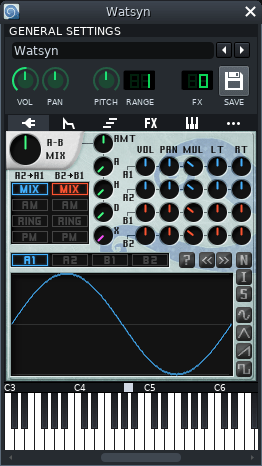
Watsyn
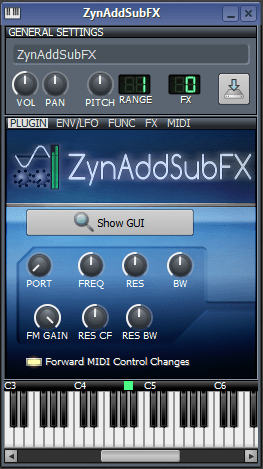
ZynAddSubFX
ZynAddSubFX es un sintetizador potente con una amplia gama de sonidos. Tiene su propia interfaz gráfica de usuario (GUI) con opciones de controles simples o avanzados, así como su propio sistema de efectos. ZynAddSubFX es el sintetizador integrado más potente en LMMS.
Este artículo no cubrirá ZynAddSubFX ni remotamente. Sería fácil escribir un libro de 500 páginas sin ningún tipo de “historia”… Si deseas aprender sobre las características más importantes, debes ver los recursos de video de #ZynAddSubFX, donde puedes obtener visualizaciones prácticas de las cosas más importantes.
Aquí, solo veremos los controladores especiales de LMMS, y eso es apenas la superficie de este asombroso sintetizador.
ZynAddSubFX es, de hecho, un VST de código abierto integrado y completamente integrado. Esa es también la razón por la que la pestaña ENV/LFO de LMMS está vacía. Los VST no pueden utilizar eso. A ZynAddSubFX se le ha dado una interfaz de usuario especial de LMMS, que te brinda acceso a sus siete configuraciones internas diferentes:
- PORT (Portamento): significa “Portamento”. La configuración está APAGADA cuando está por debajo del 50% y ENCENDIDA cuando está por encima del 50%. No puedes alterar la duración del deslizamiento, para eso necesitas acceder a los controladores de ZynAddSubFX.
- FREQ: es la frecuencia de corte del filtro predeterminado de paso bajo de 12dB.
- RES (Resonancia): también conocido como “Q” del filtro predeterminado. La resonancia aumenta la parte elegida de la frecuencia de corte del filtro. Es una especie de “joroba” en el espectro. Esto se percibe como nitidez frente a expresión “apagada” del sonido. Demasiada resonancia puede causar distorsión y dañar tanto el oído como los altavoces. Los ajustes predeterminados de ZynAddSubFX deberían usar un Q moderado, ya que el Q interno de ZynAddSubFX es bastante alto. Problemas graves de recorte con presets de fábrica de ZynAddSubFX a menudo se pueden solucionar si moderas el Q, a veces de manera significativa. (Cuando creas tus propios presets de ZynAddSubFX, se recomienda un Q <~ 10.)
- BW Wave Bandwidth: se traduce como desafinación de la forma de onda, y es un sonido muy agradable, de hecho. Desafortunadamente, no todos los presets de fábrica de ZynAddSubFX permitirán la modulación de la banda ancha. Debe haber UNISON o varias PARTES del instrumento.
- FM GAIN (Intensidad de modulación de frecuencia): este dial aumentará cualquier modulación que se haya construido dentro del preset de ZynAddSubFX. No solo FM. Por defecto, este dial no cambiará nada, porque ningún preset de fábrica tiene modulación.
- RES CF & RES BW (Frecuencia central de resonancia y Ancho de banda de resonancia): estos ajustes no funcionan con los presets predeterminados de ZynAddSubFX. Para activarlos, se necesita crear un sobre de resonancia dentro de ZynAddSubFX.
VeSTige
VeSTige es un host de VST que permite el uso de complementos VST externos. Es una forma poderosa de ampliar la variedad de sonidos que puedes crear más allá de los complementos proporcionados por defecto. Debido a que VeSTige es un host basado en MIDI, no puedes usar ENV/LFO en él. Esta pestaña se deja intencionalmente vacía.

5.20.1 Uso
El uso de VeSTige varía considerablemente según el complemento que se cargue, pero las características básicas son las mismas.
- El botón verde de la carpeta abre un explorador de archivos que permite cargar un complemento.
- El ícono de llave inglesa muestra todos los parámetros del complemento como perillas, lo que permite la automatización.
- Mostrar/Ocultar GUI muestra la interfaz de usuario del complemento.
- Apagar todas las notas es un botón de pánico que silencia completamente el complemento.
- Las flechas izquierda y derecha se mueven hacia atrás y hacia adelante en la lista de preajustes.
- La flecha hacia abajo muestra una lista de preajustes.
- El ícono de carpeta azul permite cargar preajustes.
- La flecha azul hacia abajo que apunta a un disco duro permite guardar preajustes.
LMMS – estación de audio y creación musical de código abierto
Tu Primera Canción con LMMS
Tu Primera Melodía
Elección del Instrumento
Tienes la pantalla predeterminada frente a ti, con el Editor de Canciones, el Editor de Ritmo+Bajo y las Notas del Proyecto abiertas.

Primero, haz clic en el ícono de Presets () en la barra lateral para abrir la lista de sonidos preestablecidos. Haz doble clic en TripleOscillator o haz clic en el símbolo de suma a su izquierda para abrir esta carpeta y verás una variedad de instrumentos.
Puedes mantener presionado el botón del mouse en cualquier preset para escuchar una vista previa de su sonido.
Mis Presets
Por ahora, arrastra el preset “Xylophon” al espacio en el centro del Editor de Canciones. Cuando lo sueltes, se creará una nueva pista con ese preset como instrumento.
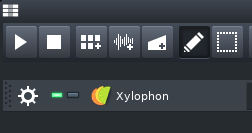
Arrastrando un Preset
Si este fuera un instrumento de tipo percusión, sería mejor arrastrarlo al Editor de Ritmo+Bajo; verás por qué en un momento. Sin embargo, realmente queremos darle a este instrumento una serie de notas (o un Piano Roll) para tocar, así que usaremos el Editor de Canciones.
Creando la Melodía
Ahora queremos agregar notas para crear la melodía. Haz clic izquierdo en la primera barra de la pista Xylophon y aparecerá un nuevo segmento de piano roll (). Haz doble clic en ese segmento y aparecerá el Editor de Piano Roll, permitiéndote colocar notas en ese segmento recién creado.
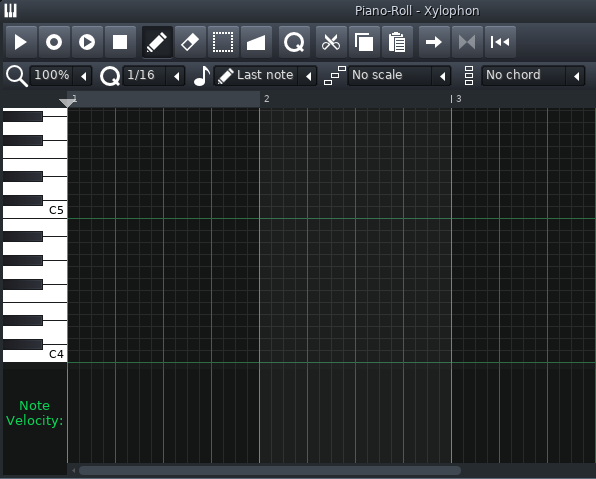
Editor de Piano Roll
La Primera Nota
Ahora haz clic en el cuadro negro justo a la derecha de la nota “A4” (que está a tres líneas, o semitonos, debajo de la nota marcada como “C5”). Esto creará una nueva corchea, una nota de un tiempo, que comienza en ese momento.
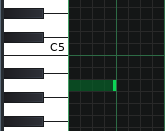
La Primera Nota
Sin embargo, esto es demasiado largo: necesitamos notas de medio tiempo, es decir, un cuarto de tiempo. Para cambiar esto, simplemente mueve el puntero del mouse al borde derecho de la nota, hasta que el cursor se convierta en una flecha hacia la izquierda y derecha. Luego, mantén presionado el botón del mouse y arrastra el extremo de la nota hacia la izquierda dos “bloques” (cada bloque es 1/16 de una barra).
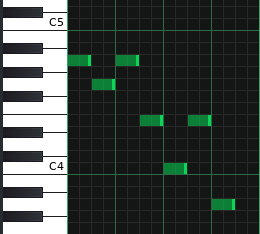
Patrón de Palomitas
Cambiando el Tamaño de las Notas
Después de esto, las nuevas notas que coloques tendrán la misma longitud, ya que el Editor de Piano Roll está configurado por defecto en “Última Nota” (). Puedes cambiar esto en la lista desplegable.
Sin embargo, la mayoría del tiempo trabajarás con la configuración de “Última Nota”, pero si de repente creas notas con la longitud que esperabas, es porque cambiaste accidentalmente esta lista desplegable.
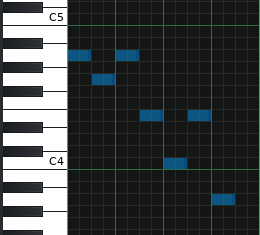
Continúa creando notas según el patrón mostrado:
Para colocar una nota, debes apuntar a la línea al comienzo del tiempo; LMMS reconocerá una pequeña fracción del área a la izquierda de la línea de tiempo como más cercana a ese tiempo que la anterior.
Puedes controlar esto con la “Configuración Q”.
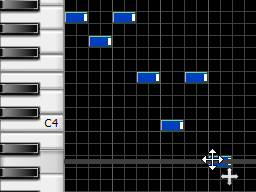
El Q predeterminado está correlacionado con la longitud de la nota. Eso es “Bloqueo de Nota”. Pero nuevamente, puedes cambiar ese “punto magnético” en la lista desplegable Q.
Si cometes un error al colocar una nota, puedes moverla a su posición correcta haciendo clic en el medio de la nota (donde el cursor se convierte en una cruz de cuatro direcciones) y arrastrando la nota a su nueva posición.
LMMS reproducirá la nota que estás arrastrando como ayuda para la colocación correcta. Puedes mover las notas horizontalmente (en tiempo) y verticalmente (en tono). Si necesitas eliminar una nota, simplemente haz clic derecho sobre ella.
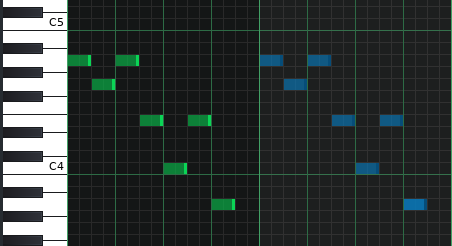
Ahora queremos repetir esas siete notas al principio de la barra en la siguiente barra. Hay tres formas de hacer esto.
- La primera y peor manera de hacerlo es simplemente hacer clic en las notas correctas. Esto es tedioso.
- La primera forma real de hacerlo es usar la herramienta duplicadora. Primero selecciona las notas que deseas copiar. Mantén presionado Ctrl y haz un rectángulo de selección alrededor de las notas que deseas copiar. Luego, mantén presionado Shift y arrastra las notas recién seleccionadas. Ahora estás arrastrando una copia de las notas seleccionadas. Puedes colocarlas donde quieras que vayan.
Alternativamente, puedes utilizar la clásica copiar y pegar. Nuevamente, usa Ctrl para seleccionar las notas que desees y luego presiona Ctrl+C. Presiona Ctrl+V para pegar las notas al principio y muévelas a su nueva ubicación.
Para seleccionar todas las notas, puedes presionar Ctrl+A. Ahora podemos presionar el botón de reproducción () en la ventana del Editor de Piano Roll para reproducir la melodía.
Cuando llegue al final de la última barra en la que hay notas, se repetirá automáticamente desde el comienzo de la primera barra. ¡Ups! Cuando reproducimos la melodía hasta ahora, nos damos cuenta de que la melodía realmente comienza en el ritmo incorrecto.
La segunda nota A4 realmente debería ser el comienzo de la barra, y las dos notas anteriores están llevando desde la barra anterior. Sin embargo, no podemos retroceder más allá de la barra 1 en nuestro piano roll.
Necesitamos mover todas las notas hacia adelante. Presiona Ctrl+A para seleccionar todas las notas. Luego, puedes hacer clic y arrastrar para moverlas todas y así tener la primera nota comenzando en el ritmo correcto (ver imagen a continuación).
Ahora necesitamos evitar otro y mucho más molesto ¡Ups!: ¡perder todo lo que has hecho! Ahora has creado algo que realmente suena genial, ¡es hora de guardar tu proyecto! La primera vez que guardes, LMMS te pedirá un nombre para el proyecto.
Eso depende completamente de ti, pero LMMS también te permite decidir si tu proyecto debe comprimirse (.mmpz) o mantenerse como XML sin comprimir (.mmp).
¡Haz tu elección y guarda tu proyecto ahora! ¡Observa el mensaje en la parte inferior de tu pantalla! Asegúrate de ver este mensaje cada vez que guardes tu proyecto, y si terminas tu trabajo y cierras LMMS, te recomiendo que esperes unos 10 segundos después de haber guardado la última vez antes de cerrar el programa.
También podrías echar un vistazo a tu disco y asegurarte de que el proyecto se haya guardado, tenga un tamaño creíble y una marca de tiempo correcta. Pero solo cuando cierres LMMS.
Las Primeras Cuatro Barras
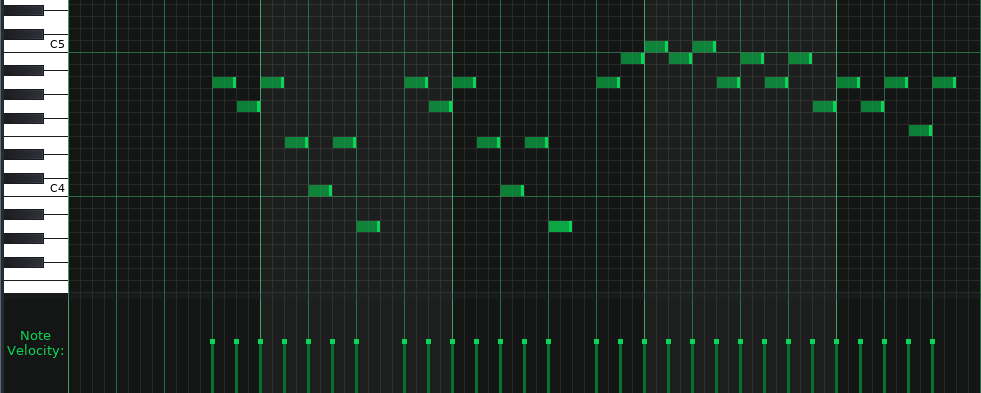
Si te sientes seguro, ahora puedes continuar agregando las notas de la melodía para hacer las primeras cuatro barras (hasta donde se repite la melodía principal). Así es como debería verse tu piano roll al final de esto:
Más Estructura
Ahora podemos cerrar el Editor de Piano Roll y regresar al Song Editor.
Verás que el segmento de pista que inicialmente hicimos doble clic para crear la melodía se ha expandido para adaptarse a las notas que hemos agregado.
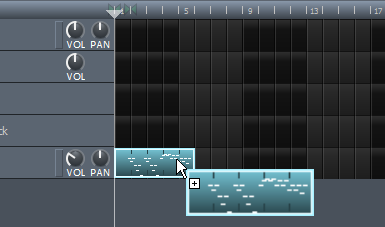
Ahora queremos copiar ese segmento para crear las siguientes cuatro barras. La forma más fácil de hacerlo es simplemente mantener presionada la tecla Ctrl y luego arrastrar el segmento inicial.
Esto arrastrará una copia del segmento a una nueva ubicación, que debe estar fuera del segmento inicial. Este proceso se verá así:
- Suelta el segmento en la barra 6. Esto es en realidad una barra demasiado tarde, ya que los primeros tres cuartos de una barra de este segmento están vacíos, al igual que el último cuarto del último segmento. Afortunadamente, los segmentos pueden superponerse y sus notas se reproducirán simultáneamente.
- Debes evitar que los segmentos se superpongan, ya que no hay una visualización clara de cuántos segmentos se superponen en una área particular. Un segmento pequeño podría desaparecer completamente detrás de uno grande, dejándote confundido acerca de de dónde venían esas notas adicionales.
- Arrastra la segunda copia para que comience en la barra 5.
Ahora puedes reproducir esto usando el botón de reproducción en el Song Editor. Escucharás una breve pausa mientras cuenta los primeros tres tiempos de silencio, luego comenzará la melodía. Debería reproducirse suavemente a través de las dos repeticiones. El Song Editor debería verse así ahora:

Variación 2
Ahora podemos continuar creando otro segmento de piano roll y completar las siguientes cuatro barras:
Debido a la forma en que se superponen los segmentos, tendrás que crear el nuevo segmento en una nueva barra, por ejemplo, la barra 11, y luego moverlo a la posición sobre el segmento anterior.
Ten en cuenta que hay una pequeña peculiaridad en el Piano Roll Editor que hace que comiences a editar en la barra 2 al abrir segmentos nuevos ocasionalmente. ¡Verifica en qué barra estás escribiendo notas antes de avanzar demasiado! Tu Song Editor debería verse así ahora:
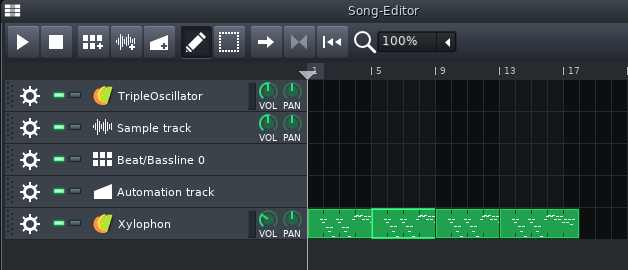
Tu Primer Ritmo
Para nuestro primer ritmo, vamos a hacer clic en el botón “mis muestras” en la barra lateral ().
Esta es tu colección de muestras que viene con LMMS. En la lista de carpetas que apareció, una de ellas está etiquetada como “drums”.
Al hacer doble clic en la carpeta, verás una lista de instrumentos de percusión. Haz clic en ellos para escuchar los diferentes sonidos de los instrumentos. Si miras las ventanas abiertas, una de ellas debería leer Beat+Bassline Editor. Localiza esa caja antes de continuar.
Si por casualidad la has cerrado, está ubicada en la barra de herramientas superior izquierda. Volviendo a las muestras que acabas de escuchar, selecciona un bombo (cualquiera servirá).
Haz doble clic en la muestra y debería aparecer en el Beat+Bassline Editor. También agrega un HiHat cerrado y una caja. Terminarás con 3 instrumentos en el Beat+Bassline Editor.
Puedes crear patrones de batería haciendo clic en los cuadrados grises (). Puedes reproducir tu patrón de batería presionando el botón de reproducción (). El patrón se repetirá hasta que lo detengas. Aquí hay algunos ejemplos de patrones de batería que podrías usar en tus proyectos:
Patrones de Batería
Cuatro en el Piso
Patrón de ritmo estándar comúnmente usado en canciones de Disco, House y Techno.

Amen Break
Este solo de batería fue interpretado originalmente por Gregory Sylvester Coleman, pero ha sido ampliamente muestreado y ajustado para su uso en drum and bass y jungle.

Breakbeat Típico
Al mover el bombo fuera del ritmo regular 4/4, creamos un “Breakbeat”.

Prodigy – Smack My Bitch up
Introducción de Breakbeat.

Prodigy – Ritmo Principal
Nota las disminuciones en los volúmenes de la caja en los 2 ejemplos anteriores, es decir, las luces atenuadas en algunos pasos. Para cambiar el volumen de un paso, coloca el mouse sobre él y rueda la rueda de desplazamiento hacia abajo para disminuir el volumen y hacia arriba para aumentar el volumen.

El brillo del paso cambiará. ¿Quieres escuchar cómo suenan todos estos patrones? Descarga un proyecto de demostración aquí. Hay más en la creación de una gran percusión.
Aquí solo hemos visto simples “notas” agregadas directamente en el BB Editor. Pero también deberías leer la sección Composing Bass Lines and Drum Sequences, donde se explican métodos más avanzados. Aprenderás cómo alterar la cuantización y humanizar en el piano roll.
¡Buena canción! ¡Mal resultado!
¡Aún no has terminado! Uno de los problemas más comunes es el recorte de sonido y los desagradables artefactos. Uno de estos hace que la canción suene como si viniera de un cubo de lata.
A veces, la distorsión se siente como una irritación auditiva realmente desagradable, y tu primer impulso es buscar un control de volumen.
Tu próximo trabajo es asegurarte de que no tengas eso. Esta parte del proceso es al menos tan importante como las anteriores. Echa un vistazo al mezclador.
Puedes ver que todos los canales tienen su propio medidor de dB. Lo primero que necesitas es asegurarte de que ningún medidor, incluido el maestro, esté (constantemente) en la zona roja.
Cuando la intensidad del sonido hace que el medidor entre “en rojo”, obtendrás distorsiones y un sonido realmente malo, de hecho, incluso el riesgo de dañar los altavoces, ¡y peor aún, tus oídos! Elegí la frase “constantemente”.
Lo hice porque es aceptable que tu medidor toque ocasionalmente el rojo, pero es un arte fino saber cuándo tocar es más como manosear. Si tienes recorte, puedes lidiar con ello de muchas maneras diferentes.
Puedes encontrar mucha más información sobre herramientas como limitadores y compresores en los capítulos más especializados de la wiki.
También puedes ver los tutoriales en video de mezcla y aprender mucho más sobre el poder del mezclador LMMS. Ahora mismo, puedes intentar simplemente cambiar los controles deslizantes de volumen y deshacerte de los recortes rojos.
Luego escucha tu pista nuevamente. Deberías poder notar la diferencia. Los instrumentos deben sonar más limpios y destacar mejor individualmente en la mezcla total.
Recurso en vídeo – Curso Básico de LMMS
Recurso en vídeo – Curso de Mezcla y Masterización En LMMS
LMMS – estación de audio y creación musical de código abierto
Seguridad
Como se mencionó en Configuración general, la función de copia de seguridad está ACTIVADA por defecto. ¡Se recomienda encarecidamente mantenerla así! También puede ser conveniente utilizar la función de Guardado automático. Mientras que un archivo .BAK representa la penúltima versión de tu trabajo, el Guardado automático creará una copia del estado actual del archivo.
El Guardado automático solo se activará cuando LMMS esté inactivo, ¡así que por defecto no ocurrirá durante la reproducción o durante la exportación! Puedes controlar el intervalo entre cada Guardado automático. Debido a que el guardado automático resulta en una pequeña disminución del rendimiento, encontrarás la configuración para usar el Guardado automático en Configuración > Rendimiento. Se recomienda una opción de 5 a 15 minutos. El valor predeterminado es de 5 minutos. ¡Si LMMS se bloquea, es muy importante que prestes atención a la pantalla la próxima vez que abras LMMS! Obtendrás 2 opciones del Guardado automático:
- Ignorar: ¡todo lo que Guardado automático haya mantenido será eliminado!
- Recuperar: LMMS cargará la versión de Guardado automático del último proyecto cargado como un proyecto de recuperación. ¡Debes usar Archivo > Guardar como y renombrar el archivo de recuperación con un nombre de tu elección! ¡Hazlo inmediatamente!
¡Recuerda guardar con frecuencia! Guarda tu proyecto cada vez que hayas creado algo que suena genial. También es una buena estrategia guardar diferentes versiones de tu canción, lo que te permitirá revertir a una versión anterior del proyecto en caso de que hayas ajustado la producción a algo que no te guste.
LMMS proporciona una opción especial de control de versiones para esto en el menú Archivo: Guardar como nueva versión. Supongamos que tu proyecto se llamaba “MiProyecto”, la nueva versión se llamará “MiProyecto-01”, y el archivo antiguo no se modificará.
Cuando guardas un proyecto por primera vez, se te pedirá una carpeta y un nombre de proyecto. También debes elegir si tu proyecto debe estar comprimido (mmpz) o sin comprimir (mmp). Las siguientes veces que guardes sobrescribirán este archivo, y LMMS te mostrará un pequeño mensaje en la parte inferior de la pantalla.
A fondo: Creación de un proyecto
Un proyecto se crea agregando instrumentos (pestaña lateral 1), muestras (pestaña lateral 3) y/o preajustes (pestaña lateral 4) al Song-Editor o al Beat+Bassline-Editor. Cada elemento agregado en LMMS se considera como una Pista.
- Pistas de instrumentos: Basadas en preajustes.
- Pistas de Beat+Bassline: Para secuencias repetitivas, como percusión.
- Pistas de automatización: Para controlar valores de cualquier control en cualquier momento durante la canción.
Editores clave
- Song-Editor: Útil para eventos de sonido no repetitivos, como líneas de melodía.
- Beat+Bassline-Editor: Útil para secuencias repetitivas, como percusión.
Los eventos creados en el Beat+Bassline-Editor son “continuos”, es decir, no se pueden expandir, pero se pueden copiar.
El Song-Editor siempre construye la canción. Aquí es donde todos los elementos, incluidos los eventos en el Beat+Bassline-Editor, se combinan en la línea de tiempo para formar el proyecto.
Elementos predeterminados en el Song Editor
Cuando inicias un nuevo proyecto en LMMS, hay 4 elementos cargados en el Song-Editor por defecto. El primero, llamado “Default Preset”, es una instancia del generador TripleOscillator (3-OSC); es un buen ejemplo de un contenedor de instrumentos.
- Instrumento predeterminado (“Default Preset”): Una instancia de TripleOscillator (3-OSC).
- Haz clic izquierdo para abrir la interfaz del instrumento.
- Haz clic nuevamente para cerrar la interfaz.
- Realiza cambios en la interfaz para crear un preajuste.
Controles de pista
- Botones de activación y solo: Junto a los instrumentos hay dos luces clicables.
- Verde: Activa la pista.
- Roja: Activa el modo solo.
- Botón de acción: A la izquierda de los instrumentos, aquí puedes eliminar o clonar la pista y todos sus eventos.
Ajustes de sonido
- Volumen y paneo:
- Dial de volumen en tu instrumento para controlar el volumen en un preajuste guardado.
- Controles de volumen en el FX-Mixer para ajustar el volumen en un proyecto.
- Volumen maestro: En la sección principal, ajusta el volumen principal. Cambios creativos en el volumen son mejores con otros controladores.
- Notas sobre planificación y decisiones:
- Utiliza las notas del proyecto para escribir tus ideas.
- Guarda diferentes versiones de tu canción para revertir cambios no deseados.
Song Editor y Piano-Roll Editor
En la mitad derecha del Song-Editor, tienes la línea de tiempo. Crea una pista agregando eventos a esta línea de tiempo. La línea de tiempo está dividida en bloques del tamaño de una barra.
- Edición en la línea de tiempo:
- Haz clic en un bloque para obtener un “cuadro” visualmente diferente.
- Doble clic para abrir el Piano-Roll Editor y componer.
- También puedes hacer clic derecho y elegir “Abrir en Piano-Roll” desde el menú contextual.
Tipos de pistas predeterminadas
- TripleOscillator (3-OSC): Ejemplo de un instrumento contenedor.
- Sample Track: Para voces o archivos WAV/OGG no alterados.
- Beat+Bassline: Para secuencias repetitivas.
- Automation Track: Para variaciones avanzadas en tiempo real.
¡Comienza explorando y experimentando con estos elementos para construir tu propio proyecto en LMMS!
Instrumentos: Muestras y Preajustes
En LMMS, los instrumentos son esenciales para crear sonidos, y hay dos tipos principales: muestras y preajustes de instrumentos.
Uso de Preajustes de Instrumentos y Muestras
- Navegador de la barra lateral:
- Presets de Instrumentos: Haz clic en el botón 4 en la barra lateral.
- Muestras: Haz clic en el botón 3 en la barra lateral.
- Explorador de preajustes:
- Funciona como un navegador estándar.
- Arrastra y suelta preajustes en el Song Editor o el Beat+Bassline Editor.
- Vista previa y escucha:
- Mantén presionado el nombre de un preajuste o muestra para escucharlo.
- Arrastra el instrumento al editor después de escuchar.
- Precaución con los VST:
- No uses la función de vista previa en preajustes VST para evitar problemas.
Inserción y Configuración de Instrumentos
- Inserción directa:
- Doble clic en un instrumento en el navegador para insertarlo directamente.
- Haz clic derecho en el instrumento para abrir un menú contextual.
- Opciones de menú contextual:
- Envía el instrumento a una ranura vacía en el Song Editor.
- Reemplaza un instrumento activo en el Song Editor.
- Instrumento activo:
- Al insertar un instrumento, se abrirá la ventana del editor GUI.
- Haz clic en el nombre del instrumento para activar o desactivar la ventana del editor GUI.
- La ventana GUI tiene cinco pestañas: PLUGIN, ENV/LFO, FUNC, FX y MIDI.
- Eliminación de instrumentos:
- Haz clic en el icono de la caja de herramientas gris y selecciona “Remove this track”.
Organización de Instrumentos
- Divisiones de instrumentos:
- Factory Provided: Instrumentos predeterminados.
- User Specified: Instrumentos personalizados.
- Estructura de carpetas:
- Usa subcarpetas en tu sistema de archivos para organizar los instrumentos jerárquicamente.
Creación de Instrumentos Propios
- Plantillas de preajustes predeterminados:
- Utiliza el botón 1 de la barra lateral para abrir las plantillas de preajustes de instrumentos vacíos.
- Arrastra y suelta para crear instrumentos personalizados.
- Edición y Guardado:
- Realiza ajustes en la GUI y guarda tus propios preajustes.
- Evita sobrescribir preajustes predeterminados de fábrica.
Creación de una Pista
Método Estándar:
- Agrega instrumentos de percusión al Editor de Beat+Bassline.
- Agrega instrumentos para pistas melódicas al Editor de Song.
- Crea diferentes bucles de percusión usando el botón “Add bassline” en el Editor de Beat+Bassline para cada elemento rítmico deseado (línea principal de bajo, línea de hihat, ritmos especiales, quiebres, etc.).
- Los bucles creados se enumeran en el Editor de Song a medida que se crean.
- Para reproducirlos, haz clic en la barra de inicio en la línea de tiempo de la pista para crear un nuevo elemento de bloque (segmento).
- Puedes arrastrar bloques de Beat+Bassline para extender el patrón a lo largo de varias barras.
- La misma técnica se aplica a líneas de bajo repetitivas si se crean en el Editor de Beat+Bassline.
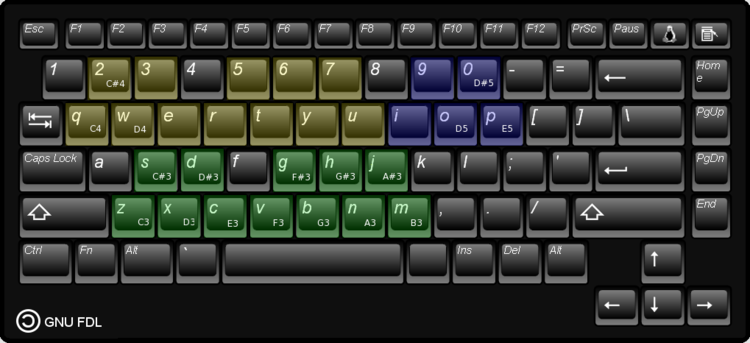
Teclado como Piano:
- Para pistas melódicas, haz clic en el Editor de Song en la barra donde desees un nuevo segmento melódico.
- Haz doble clic en ese bloque para abrir el Editor de Piano Roll.
- Coloca tus notas en el piano roll haciendo clic en la posición o marca de inicio deseada.
- Para crear una nueva nota, arrastra el borde derecho de las notas según sea necesario.
- Puedes arrastrar las notas hacia arriba y hacia abajo para cambiar su tono.
- Otra opción es presionar el botón de grabación en el Piano Roll Editor y tocar notas en tiempo real, ya sea en el teclado de la computadora o en un teclado MIDI.
Recomendación: Lee y realiza los ejercicios en la sección “Your First Song with LMMS” para aprovechar al máximo estas herramientas.
Configuración MIDI
Las configuraciones MIDI se encuentran en la ventana de Configuración.

- ALSA-Sequencer es la configuración recomendada para Linux.
- WinMM MIDI es la configuración predeterminada para Windows. Modifica la configuración predeterminada solo si es necesario.
Configuración Rápida de MIDI (Quick MIDI Setup)
Esta es una forma rápida de conectar tu instrumento a un dispositivo MIDI. Para configuraciones más avanzadas, ve a la pestaña MIDI.

Pestaña MIDI
La pestaña MIDI en el Editor de Instrumentos tiene algunas opciones más avanzadas. Puedes aprender cómo conectar un dispositivo MIDI a un instrumento en la sección de la pestaña MIDI. Para conectar a una perilla, haz clic derecho en ella, selecciona “Conectar al controlador”, asegúrate de que el controlador MIDI y la Detección Automática estén activados, luego simplemente mueve la rueda de modulación en tu dispositivo MIDI.

Uso de VST
Instrumentos VST
Cuando descargas un instrumento VST, generalmente contendrá un archivo .dll que se puede cargar con VeSTige. Si en lugar de ello tu descarga incluye un archivo .exe, deberá instalarse antes de poder usar su archivo .dll en LMMS.
Puedes cargar instrumentos VST de 2 maneras:
- Desde la barra lateral (arrastra el archivo .dll al Editor de Canciones o haz clic derecho en él para más opciones).
- Desde VeSTige (abre el archivo .dll a través de la interfaz gráfica, haz clic en el símbolo de la carpeta).
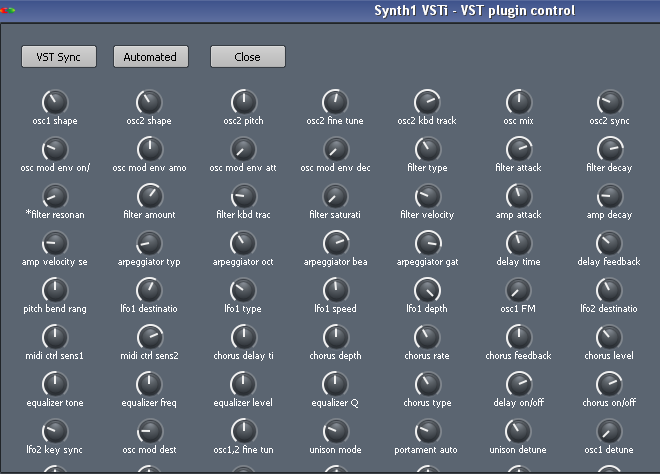
Se recomienda que utilices una estructura de subcarpetas para varios VST, especialmente para aquellos que tienen sus propios bancos y/o múltiples archivos necesarios para funcionar.
LMMS puede guardar y cargar presets VST:
- Nombra el instrumento.
- En la ventana de VeSTige, haz clic en el ícono de guardar.
Cargar presets VST guardados es igual de fácil:
- Haz clic derecho en el preset en la barra lateral y selecciona “Enviar a Pista de Instrumento Nueva/Activa”.
- Alternativamente, simplemente arrastra el preset al Editor de Canciones.
Efectos VST
Configuración
Estos son diferentes de los instrumentos VST ya que no se cargan a través de VeSTige. En su lugar, debes señalar “DIRECTORIO DE VST-PLUGIN” a la carpeta que contiene tu archivo .dll. Si tienes .dll de VST dispersos en múltiples carpetas, puedes utilizar para conectarlos todos a una sola carpeta.
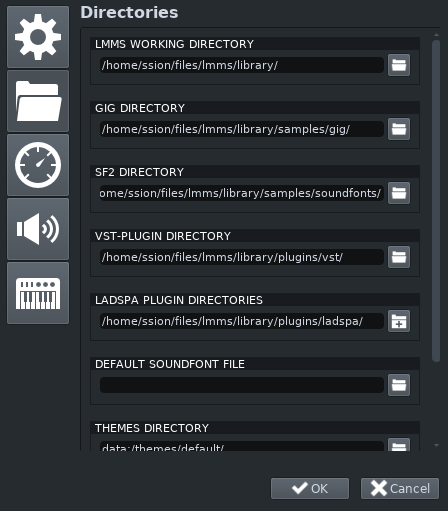
Después de instalar tus efectos VST y señalar a LMMS hacia tu directorio de VST, reinicia LMMS. Ahora deberían aparecer en el cuadro de diálogo “Agregar Efecto”.
Automatización
- Para instrumentos VST, abre la interfaz gráfica de VeSTige y haz clic en el ícono de llave inglesa. Esto mostrará todos los parámetros automatizables de ese VST, que luego puedes automatizar como cualquier otro parámetro en LMMS (Ctrl+Clic Izquierdo+Arrastrar a una Pista de Automatización).
- Para efectos VST, haz clic en el botón “Controles” en el efecto en la cadena de efectos, luego haz clic en el ícono de la llave inglesa. Desde aquí, puedes automatizar el efecto VST de la misma manera que un instrumento VST.
VSTs en Linux
Esta guía es para el uso de VST construidos para Windows, utilizados en Linux a través de Wine.
- Debes instalar Wine antes de instalar el AppImage de LMMS para Linux.
- La primera vez que inicies LMMS a través del archivo AppImage, Wine puede pedirte que instales actualizaciones; asegúrate de aceptarlas todas.
- Luego, ve a Editar > Configuración > Misc y desactiva Sincronizar plugins VST con la reproducción del host. Esto funciona mejor para Linux.
Exportación de una Canción
Consideraciones Generales
Exportar una canción finalizada involucra muchos factores, como el procesador de la computadora, la cantidad de memoria y el nivel de calidad deseado. La correspondencia de estos factores con cada opción dada para la exportación determinará la calidad y la velocidad del proceso. No hay reglas rápidas y fáciles para la exportación; es necesario realizar ajustes y pruebas. La exportación no altera ni daña el archivo original .mmpz; es solo una lectura similar a extraer de un CD a una computadora. Sigue ajustando hasta obtener el sonido deseado durante la creación. Solo tomará unos pocos intentos para conocer las capacidades de tu computadora. No apresurarse en la exportación es como perder una nota en una canción; simplemente no suena bien. Lo mismo ocurre con la exportación; tómate el tiempo necesario y el resultado será lo que debe ser, como sonaba durante la reproducción, pero mejor.
Es altamente recomendable que actualices tu instalación de LMMS a la última versión.
Exportar una Canción
Hay dos formas de acceder a la utilidad de exportación. Puedes hacer clic en el botón de exportación (), o ir a Proyecto > Exportar (Ctrl+E). Luego, elige el nombre de la canción y la ubicación para guardar.
A continuación, se abrirá la ventana de Exportación del Proyecto. Aquí se muestran todas las opciones de exportación que se pueden utilizar para ajustar la calidad y precisión del archivo de canción exportado.
Formato de Archivo
Hay dos opciones:
- WAV: formato de audio de forma de onda, generalmente la mejor opción para usuarios nuevos.
- OGG vorbis: opción preferida para quienes se preocupan por la calidad del sonido, aunque tiene limitaciones en los dispositivos en los que se puede reproducir.
Tasa de Muestreo
Ajusta cuántas veces la canción se muestrea por segundo. Deja esto en general en 44.1kHz, que es lo que usan los CD normales.
Tasa de Bits
Refiere a la velocidad a la que el dispositivo procesa la canción. Cuanto mayor sea la tasa de bits, mejor será la calidad de la música, pero también significará un archivo más grande.
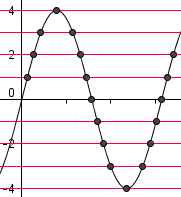
Ejemplos:
- 64 kbps: radio AM
- 128 kbps: radio FM
- 160 kbps: MP3 comprimido
- 192 kbps: radiodifusión de audio digital
- 256 kbps: MP3 de alta calidad
- 320 kbps: calidad de CD
Profundidad de Bits
La profundidad de bits se refiere a la cantidad de niveles de volumen diferentes que puede tener un sonido en la canción. A mayor profundidad, mejor calidad, pero también archivos más grandes.
- Enfoque Musical: Número de niveles audibles. Ejemplo con 3 bits tiene 8 niveles en total.
- Enfoque de Ciencias de la Computación: Interacción del procesador con el programa en términos de notación científica o formato entero.
Interpolación
Significa dibujar las ondas de sonido suavemente. La opción “sinc best” siempre debería usarse para obtener el mejor resultado, ya que no afecta el tamaño del archivo de audio.
Recursos de video:
Videos explicativos sobre la tasa de bits en el sonido digital.
LMMS – estación de audio y creación musical de código abierto
Resumen de la Interfaz
Tutorial – guía sobre el interface y la navegación del programa LMMS
La interfaz de LMMS consta de 11 partes principales. Estas se describen en detalle en el siguiente capítulo. Esta sección proporciona una breve descripción de cada parte de la interfaz y enumera las secciones de esta guía en las que se explica cada parte con mayor detalle.
Menús La Barra de Menú Principal sirve como un menú general para LMMS.

Barra de Menú Principal
La Barra de Herramientas contiene opciones para gestionar archivos de proyectos, mostrar/ocultar ventanas de interfaz y modificar los controles maestros de los proyectos.

Barra de Herramientas
Barra lateral La Barra lateral se utiliza para introducir recursos en un proyecto.
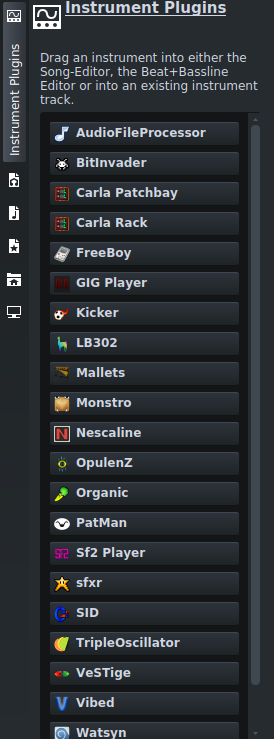
Barra lateral (pestaña de complementos de instrumentos)
Ventanas La mayor parte del trabajo que realices para crear canciones en LMMS se llevará a cabo en la interfaz gráfica de usuario en ventanas. Cada tipo de ventana tiene un propósito específico.
Ventana de Instrumento Contiene ajustes para un instrumento específico.
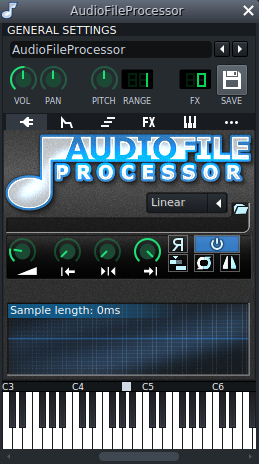
Ventana de Instrumento (AudioFileProcessor)
Editor de Canciones Contiene todos los elementos generadores de sonido y clips de automatización en un archivo de proyecto.
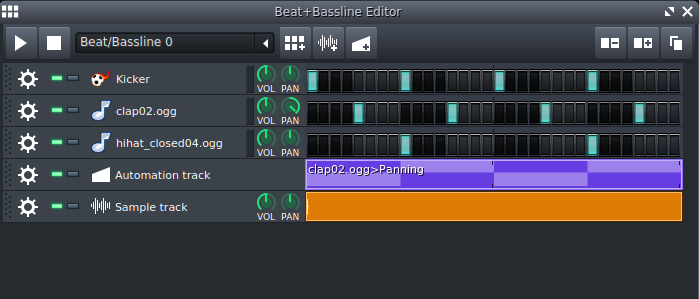
Editor de Canciones
Editor de Ritmo y Línea de Bajo Es donde se pueden crear y contener bucles repetitivos, como ritmos de batería o líneas de bajo.

Editor de Ritmo y Línea de Bajo
Piano Roll Permite crear y editar secuencias de notas.
Piano Roll
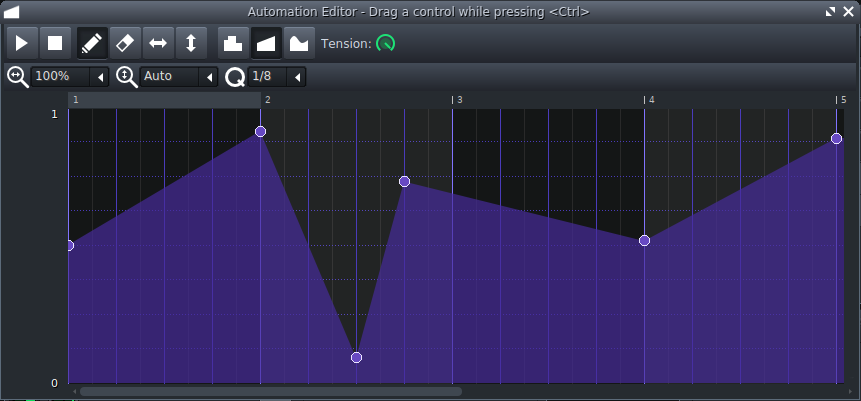
Editor de Automatización Permite crear un perfil que cualquier parámetro conectado puede seguir. Se explica en .
Editor de Automatización
FX-Mixer Es donde tiene lugar la manipulación y enrutamiento de canales de efectos.

FX-Mixer
Ventana de Notas del Proyecto
Permite crear notas para ti mismo en un archivo de proyecto. Es un editor de texto simple.

Ventana de Notas del Proyecto
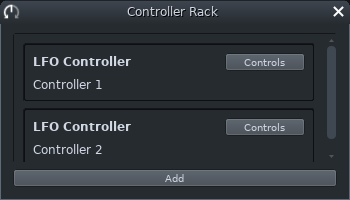
Rack de Controladores
Es donde se agregan y configuran los controladores. Estos permiten realizar alteraciones en los parámetros conectados, similar a lo que haría un Clip de Automatización.
Barra de Menú Principal – Menú Archivo
El menú Archivo te permite cargar, guardar y exportar proyectos, así como importar archivos MIDI y archivos de Hydrogen.
Menú Archivo
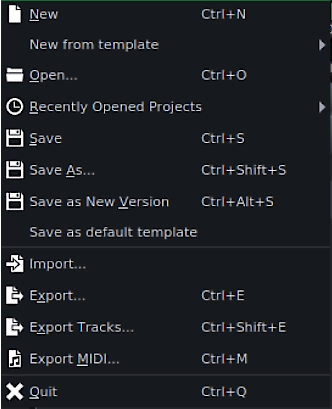
- Nuevo: Crea un nuevo proyecto.
- Nuevo desde plantilla: Crea un nuevo proyecto a partir de una plantilla seleccionada.
- Abrir: Abre un cuadro de diálogo para seleccionar un archivo de proyecto existente.
- Proyectos abiertos recientemente: Abre un submenú que muestra todos los archivos de proyecto abiertos recientemente.
En LMMS, puedes guardar proyectos en dos formatos:
<mynombre.mmp>: Crea un archivo XML que se puede leer en cualquier editor de texto.<mynombre.mmpz>: Crea un archivo codificado y comprimido (este no se puede leer en ningún editor de texto).- Guardar: Guarda el proyecto actual. (Para un nuevo proyecto, esta función actúa como “Guardar como”).
- Guardar como: Abre un cuadro de diálogo para elegir una ubicación y nombre para guardar tu proyecto. (También puedes guardar tu proyecto como una plantilla haciendo clic en el menú desplegable de tipo de archivo dentro del cuadro de diálogo).
- Guardar como nueva versión: Guarda el proyecto actual en un nuevo archivo agregando números al final del nombre original del proyecto, comenzando con 01.
- Guardar como plantilla predeterminada: Reemplaza la plantilla predeterminada que LMMS abre al inicializarse.
- Importar: Te permite importar archivos MIDI y archivos como nuevos patrones de instrumentos y B+B.
- Exportar: Te permite grabar tu proyecto en un archivo. (Actualmente, solo se admiten .wav, .ogg y .mp3 para exportaciones de audio).
- Exportar pistas: Te permite exportar pistas individuales de tu proyecto a una carpeta seleccionada.
- Exportar MIDI: Te permite exportar los datos MIDI de tu proyecto como un archivo .mid.
- Salir: Cierra LMMS. Se te preguntará si deseas guardar tu proyecto si se han realizado cambios desde la última vez que guardaste.
Barra de Herramientas
La barra de herramientas se encuentra en la parte superior de la interfaz de LMMS, debajo de la barra de menú principal.
Barra de Herramientas
La barra de herramientas tiene cuatro secciones:
- Botones a la izquierda:
- Dos filas de botones que se pueden controlar haciendo clic y mediante atajos de teclado.
- Los botones están organizados en 2 filas. La fila superior contiene botones que manejan el proyecto (controles de archivo). La fila inferior tiene botones que alternan entre las diferentes ventanas de la interfaz gráfica de LMMS (controles de ventana).
- Visualizaciones numéricas en el centro:
- Tres pantallas numéricas para un temporizador, controles de tempo y controles de firma de tiempo.
- Controles deslizantes a la derecha:
- Dos controles deslizantes, uno para el volumen principal y otro para el tono principal.
- Visualización de Uso de Onda y CPU a la derecha:
- En la parte derecha hay una visualización de uso de onda y CPU que muestra la forma de onda de audio actual que se está reproduciendo y el uso de la CPU.
Ventana de Instrumento
Varias ventanas de instrumento tienen el siguiente aspecto:

TripleOscillator

AudioFileProcessor

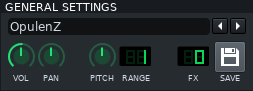
OpulenZ
La ventana está dividida en tres secciones principales:
Controles del instrumento en la parte superior:
Controles de Sonido:
Plugin
La pestaña de plugin contiene todos los controles que establecen cómo este plugin genera realmente sonido.
ENV/LFO3
Sobres
El sobre de un instrumento es cuán fuerte o suave es desde el momento en que se presiona la tecla, después de liberarla y hasta que el sonido está completamente en silencio.
Filtros
Para habilitar el filtro, presiona la barra de título del filtro y la luz a la izquierda se encenderá. Este filtro está activo cuando la luz está encendida.
Los filtros no tienen que ser estáticos y sin cambios durante toda la nota. LMMS te permite controlar tanto la frecuencia de corte como el factor Q a través de un sobre.
LFO
Todos los efectos de LFO tienen lugar a través de un filtro, así que lo primero es activar el filtro (luz ENCENDIDA) y elegir uno del menú desplegable.
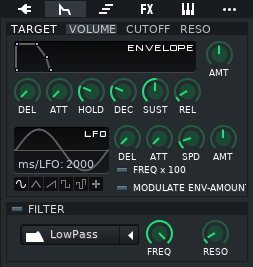
FUNC
Normalmente, cada comando “nota abajo” reproduce una nota en el instrumento. Con los controles de Arp/Chord, puedes cambiar esto para que reproduzca un acorde y/o un arpegio.
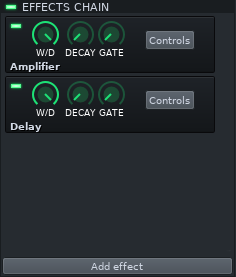
Acordes
La sección de acordes no tiene otros controles que los mencionados anteriormente. Cuando se recibe una señal de “nota abajo”, esa nota será la base para el resto del acorde.
Arpegios
La sección de arpegios tiene varios controles adicionales:
FX
Los efectos LADSPA permiten muchas formas de controlar el sonido de un instrumento. Estos pueden variar desde efectos simples como delays y ecos hasta phasers, distorsiones y reverberaciones complejas.
MIDI
Estos controles te permiten establecer en qué canal MIDI el instrumento recibirá eventos MIDI y en cuál enviará eventos.
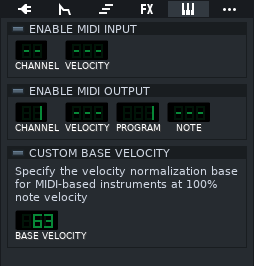
Teclas de Piano:

Nota BaseAdemás, la marca verde justo encima de las teclas muestra la nota base del teclado. Cualquier nota que selecciones con esta marca se reproducirá como A4, es decir, la afinación de concierto de 440Hz.3.5.3.2 TecladoCuando la ventana del instrumento está seleccionada, puedes usar el teclado de tu computadora para tocar notas en un rango de dos octavas. Además, cualquier teclado MIDI se puede usar para enviar comandos MIDI a este instrumento cuando está seleccionado.
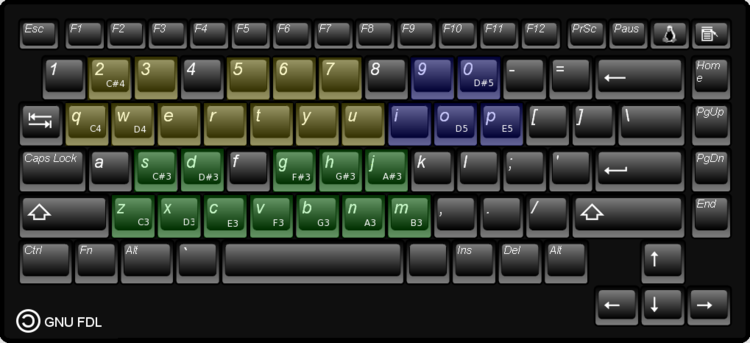
Editor de Canciones
El Editor de Canciones muestra la estructura de la canción.
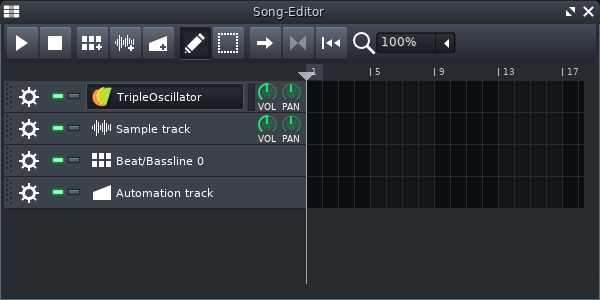
Trabajando con Segmentos
- Instrument Track Block: Para las pistas de instrumentos, la pantalla es una miniatura del piano roll. Al hacer doble clic, se abre la ventana del Editor de Piano Roll donde puedes agregar, eliminar o modificar notas individuales.
- Sample Track Block: Para las pistas de muestra, la pantalla es una miniatura de la forma de onda de la muestra. Al hacer doble clic, se abre un cuadro de diálogo de “Abrir archivo” donde puedes elegir una nueva muestra para ese elemento. ¡LMMS no puede editar sonidos grabados, ni puede grabar sonido!
- Beat/Bassline Track Block: Para las pistas de ritmo/línea de bajo, la pantalla es simplemente un bloque/segmento coloreado que muestra que el ritmo/línea de bajo está activo. Al hacer doble clic, se abre la ventana del Editor de Beat+Bassline donde puedes agregar, eliminar o modificar notas individuales en el ritmo.
Para crear nuevos segmentos, haz clic izquierdo en el área de actividad de la pista dentro de la barra donde deseas que comience el segmento. Para pistas de instrumentos y muestra, esto crea un área en blanco donde puedes colocar notas o muestras. Para pistas de ritmo/línea de bajo, esto crea 1 (o más) barras llenas con ese ritmo/línea de bajo en particular según lo configurado.
Para mover un segmento, arrástralo haciendo clic y manteniendo presionado el segmento. Mientras se arrastra, el segmento se ajustará al inicio de cualquier barra, pero puedes arrastrar libremente (con una resolución de 1/64) manteniendo presionada la tecla Ctrl después de comenzar a arrastrar (Ctrl+arrastrar antes de comenzar a arrastrar inicia el procedimiento de “copiar”).
Para copiar un segmento, mantén presionada la tecla Ctrl antes de comenzar a arrastrar y luego arrastra la copia a su nueva ubicación. También puedes hacer clic derecho en el segmento, seleccionar copiar, hacer clic izquierdo para crear un segmento vacío donde deseas que vaya la copia, hacer clic derecho y seleccionar pegar. No puedes copiar segmentos de un tipo de pista a pistas de un tipo diferente. Para copiar nuevamente, la tecla Ctrl debe soltarse y volverse a presionar antes de la siguiente operación de arrastre.
Para eliminar un segmento, haz clic en él con el botón central del ratón o haz clic derecho en él y selecciona eliminar. Hacer doble clic en un bloque abre el Editor de Piano Roll o Beat+Bassline, para que puedas editar el contenido del segmento.
Barra de Herramientas
La ventana del Editor de Canciones tiene una barra de herramientas que te permite controlar la reproducción de la canción, agregar nuevas pistas, elegir herramientas de edición, personalizar el método de reproducción y controlar la vista general de la canción.

Herramientas de Edición
Herramienta de Modo de Dibujo
- Al hacer clic izquierdo en una barra vacía, se agrega un segmento.
- Al hacer clic central en un bloque, se elimina.
- Ctrl + clic central es una alternancia de silencio/sonido para ese bloque.
- Clic derecho en un segmento para obtener un menú contextual.
- Arrastra izquierdo en un segmento para moverlo (el bloque se ajustará a los límites de las barras).
- Ctrl después de que comienza el arrastre izquierdo en un segmento para moverlo libremente (no se ajustará a los límites de las barras).
- Ctrl antes de que comience el arrastre izquierdo en un segmento para copiarlo.
- Cuando pasas el mouse sobre el extremo derecho de un segmento, el cursor del mouse se convierte en una flecha de doble cabeza para que puedas arrastrar el final del segmento para hacerlo más largo o más corto en más o menos barras (esto no funciona para pistas de instrumentos).
Herramienta de Modo de Edición
La herramienta de modo de edición, también conocida como la herramienta de selección, te permite arrastrar una caja de selección rectangular que selecciona varios segmentos. Luego puedes manejar la selección como un grupo. Los segmentos seleccionados cambian su color para distinguirlos de los no seleccionados.
- Ctrl+clic izquierdo en cualquier segmento que desees quitar del grupo de selección.
- Arrastra horizontalmente cualquier segmento seleccionado para mover el grupo de selección:
- Arrastra a la izquierda: movimiento donde los segmentos se ajustan a los límites de las barras.
- Alt+arrastra a la izquierda: movimiento libre (los segmentos no se ajustan a los límites de las barras).
- Haz clic en cualquier barra vacía para borrar la selección de los segmentos seleccionados.
Los bloques marcados no solo se pueden mover, sino que también se pueden copiar (Ctrl+c) e insertar (Ctrl+v) en la posición de la cabeza de reproducción, en cualquier lugar de tu proyecto. También puedes eliminar (DEL) bloques marcados. Se recomienda que uses la configuración de magnificación para encontrar la magnificación que te brinde la mejor vista de tu proyecto. Desde la versión 1.2, LMMS tiene una magnificación del 12.5%, que te permite ver 350 barras de tu proyecto.
Cambio de Estructura en un Proyecto
A veces, es necesario eliminar toda la sección de un proyecto o necesitas espacio para insertar nuevos bloques. Aquí es donde se usan INSERT y DELETE.
Primero, mueve la cabeza de reproducción a la posición donde deseas el cambio.
Expansión de un Proyecto
- Shift+Tecla Insert: inserta una nueva barra vacía a la derecha de la posición actual de la cabeza de reproducción en todas las pistas. Básicamente, empujarás todo hacia arriba y, por lo tanto, tendrás un proyecto más largo como resultado.
Compresión de un Proyecto
- Shift+Tecla Eliminar: mueve todo una barra a la izquierda de la posición actual de la cabeza de reproducción. Básicamente, jalarás todo hacia abajo y, por lo tanto, tendrás un proyecto más corto como resultado.
Ambos métodos son herramientas poderosas para realizar cambios importantes en tu proyecto.
Navegación
Las barras de desplazamiento en el lado derecho e inferior de la ventana te permiten mover la vista del editor, pero también puedes desplazarte con la rueda del ratón.
- Usa Shift+rueda del ratón para desplazarte horizontalmente, Ctrl+rueda del ratón para desplazarte verticalmente.
Controles de Reproducción
- El botón de Reproducir: inicia la reproducción en la posición actual de la cabeza de reproducción. La barra espaciadora del teclado tiene una funcionalidad similar, dependiendo de la configuración del comportamiento de la cabeza de reproducción del botón de modo de retorno (ver más abajo).
- Durante la reproducción, un icono de botón de pausa representa el icono del botón de reproducción. Pausará la reproducción y dejará la cabeza de reproducción en su posición actual.
- El botón de Detener (o barra espaciadora del teclado): detiene la reproducción (o una reproducción pausada) y devuelve la cabeza de reproducción a la ubicación definida por el botón de modo de retorno.
Botón de Modo de Retorno
- El botón de modo de retorno: es un interruptor de 3 posiciones que controla hacia dónde se mueve la cabeza de reproducción cuando detienes la reproducción con el botón de Detener. Hay 3 modos:
- Volver a Cero (predeterminado): la cabeza de reproducción vuelve al principio de la canción (barra n.º1).
- Volver al inicio: la cabeza de reproducción vuelve a la posición donde comenzó esta reproducción.
- Continuar: la cabeza de reproducción permanece donde se detuvo, es decir, no se mueve.
Botón de Desplazamiento Automático
- El botón de desplazamiento automático está ENCENDIDO por defecto. Durante la reproducción, la vista en la ventana del Editor de Canciones se desplazará automáticamente horizontalmente para mostrar la posición actual de la cabeza de reproducción. A medida que la cabeza de reproducción se desplace más allá del borde derecho de la ventana, la ventana se desplazará horizontalmente para que la cabeza de reproducción continúe en el borde izquierdo. En la configuración de rendimiento, se puede habilitar la opción “desplazamiento suave”. Con Auto-scroll APAGADO, la cabeza de reproducción puede desaparecer durante la reproducción.
Botón de Puntos de Bucle
- Los bucles en LMMS se entienden como 1 a n barras. Es la lógica de un secuenciador la que determina que los bucles son iguales a barras completas. El botón de puntos de bucle está APAGADO por defecto. Cuando está ENCENDIDO, el bucle aparecerá (verde brillante) en la línea de tiempo. Puedes establecer los puntos de bucle de la siguiente manera:
- Cuando haces clic en la barra de tiempo para establecer el punto de bucle derecho, usa solo clic derecho.
- Cuando haces clic en la barra de tiempo para establecer el punto de bucle izquierdo, usa Shift+clic derecho.
- La configuración predeterminada de los puntos de bucle se ajustará automáticamente a los divisores de las barras. Puedes controlar eso. Si mantienes presionada AltGr, entonces puedes establecer tu bucle exactamente como desees. Incluso puedes arrastrarlos hacia arriba y hacia abajo.
Reproducción del Editor de Canciones
Durante la reproducción del Editor de Canciones, la cabeza de reproducción se repetirá continuamente entre los puntos de inicio y fin del bucle. Esto es útil para probar una sección específica de tu pieza, pero solo existe en el modo de reproducción. No es una forma de repetir una sección un número determinado de veces dentro de tu composición; tendrás que usar copiar/pegar para eso.
Añadiendo Pistas
No hay un botón para agregar una nueva pista de instrumento. Esto se hace arrastrando el plugin o preset deseado desde la barra lateral a un área vacía en el Editor de Canciones. Luego, haz clic en el nombre de la pista de instrumento para mostrar/ocultar la ventana del Editor de Instrumentos para ese plugin. Aquí es donde puedes realizar cambios en el sonido del instrumento.
- Para agregar una nueva pista Beat/Bassline, haz clic en el botón “Agregar beat/bassline”. Haz clic con el botón derecho en el nombre de la pista Beat/Bassline para renombrarla.
- Para agregar una nueva pista de muestra, haz clic en el botón “Agregar pista de muestra”.
Controles de Zoom
Puedes hacer zoom para mostrar menos barras o hacer zoom para mostrar más barras en la ventana. Hay varias formas de hacer zoom:
- Sitúa el mouse sobre el número de zoom y rueda el mouse hacia arriba/abajo para hacer zoom.
- Sitúa el mouse en cualquier otro lugar de la ventana del Editor de Canciones y usa Ctrl+rueda del mouse para hacer zoom.
- Haz clic izquierdo en el número de zoom para hacer zoom a 1 nivel. Haz clic derecho en el número de zoom para hacer zoom a 1 nivel.
- Usa la flecha desplegable de zoom y selecciona un nivel de zoom.
Cambiar Altura de la Pista
En cualquier lugar de una pista, usa Shift+arrastrar para cambiar la altura de una pista. Solo puedes hacerla más alta que la altura predeterminada, no más corta.
Barra de Configuración de Pista
El lado izquierdo de la pista, la barra de configuración de la pista, contiene botones y controles que te permiten trabajar con las pistas en su conjunto.
- El área punteada en el extremo izquierdo de la pista es el Grip handle. En el modo de dibujo, úsalo para arrastrar una pista hacia arriba o hacia abajo en el orden de apilamiento de las pistas. El orden de las pistas no afecta a los sonidos producidos, solo te ayuda a mantener las cosas organizadas. Ctrl+arrastrar en el asa de agarre crea un clon de la pista que puedes colocar en la parte inferior de la lista de pistas, en Beat+Bassline Editor, o incluso en otro proyecto abierto, si tienes suficiente RAM para dos instancias de LMMS. Usas considerablemente menos RAM si solo copias y arrastras, y no reproduces ninguno de los proyectos.
- El ícono de Herramientas de Pista tiene un mensaje emergente que dice “Acciones para esta pista”. Haz clic para ver un menú con opciones:
- Clone this track: hace una copia exacta de la pista (configuración de instrumento y segmentos) y la pega en la parte inferior de la lista de pistas.
- Remove this track: elimina la pista.
- MIDI: opción para instrumentos para conectar un dispositivo MIDI.
- El interruptor de silencio/activar parece una luz verde que puedes ENCENDER y APAGAR haciendo clic en ella. Úsalo para apagar temporalmente los sonidos de esta pista. Por ejemplo, es posible que desees escuchar la pista de un instrumento acompañante sin escuchar el instrumento principal. Al igual que todos los botones, luces y faders en LMMS, estos pueden automatizarse.
- El interruptor de solo/desenfocar es la segunda luz, la que está a la derecha. Es una luz roja que puedes encender y apagar haciendo clic en ella. Úsalo para apagar temporalmente todas las demás pistas excepto esta pista, o para agregar algunas otras pistas a la reproducción simplemente desactivando el silencio de cualquier pista de tu elección. De esta manera, puedes tener una pista en solo más cualquier número de pistas seleccionadas que suenen solas. Cuando desees que todas las pistas estén activas nuevamente, simplemente desactiva el modo solo en la pista en solo. Esto volverá a activar todas las pistas en tu Editor de Canciones.
- El resto de la barra de configuración de la pista muestra información sobre la fuente de sonido. Esto varía un poco entre las pistas de instrumentos, las pistas de muestra y las pistas de Beat/Bassline.
- Las pistas de instrumentos tienen:
- un control de volumen y panorámico (automatizable)
- un botón que muestra el nombre del preset del instrumento
- clic izquierdo para abrir el Editor de Instrumentos
- clic derecho para abrir un diálogo para cambiar el nombre de la pista
- la luz de actividad es una luz rectangular ubicada en la extrema derecha de las pistas de instrumentos, que se enciende cada vez que el instrumento reproduce una nota. Puedes hacer clic para previsualizar el sonido del instrumento.
- Las pistas de muestra tienen:
- un control de volumen (automatizable)
- un botón que muestra el nombre de la pista
- clic izquierdo para abrir el Editor de la cadena de efectos donde puedes elegir efectos para agregar
- clic derecho para abrir un diálogo para cambiar el nombre de la pista
- Las pistas de Beat/Bassline tienen:
- un botón que muestra el nombre de la pista
- clic izquierdo para abrir el Beat+Bassline Editor, si aún no está abierto
- clic derecho para abrir un diálogo para cambiar el nombre de la pista
- Las pistas de instrumentos tienen:
Menú Contextual de Pista
El menú contextual de la pista aparece cuando haces clic derecho en un segmento en la pista. Las opciones disponibles varían según el tipo de pista de la siguiente manera:
Menú Contextual de Pista de Instrumento
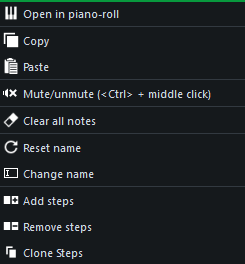
- Open in piano-roll: abre el patrón seleccionado en el Editor de Piano Roll.
- Delete: elimina el segmento seleccionado.
- Cut: elimina el segmento seleccionado y lo coloca en el portapapeles.
- Copy: hace una copia del segmento seleccionado y la coloca en el portapapeles.
- Paste: pega el contenido del portapapeles en este segmento, sobrescribiendo su contenido anterior. El nombre del segmento se copia y pega junto con el contenido del segmento, lo que te ayuda a ver la fuente original de este segmento (ver “Cambiar nombre” a continuación).
- Mute/unmute: te permite apagar el sonido del segmento seleccionado. No afecta al volumen de los otros segmentos en la pista.
- Clear all notes: te permite borrar el contenido del segmento seleccionado sin eliminar el segmento en sí.
- Reset name: restablece el nombre del segmento al nombre de la pista, y el nombre se oculta nuevamente.
- Change name: te permite cambiar el nombre de un segmento. Los segmentos dentro de una pista pueden tener sus propios nombres, y por defecto, el nombre del segmento es el mismo que el nombre de la pista.
- Add steps y Remove steps: te permiten agregar o eliminar el número de pasos en una barra. Esta es la misma opción que en el Beat+Bassline Editor.
- Clone steps: te permite duplicar tus pasos actuales.
Menú Contextual de Pista de Muestra
Las acciones de cada opción son esencialmente las mismas que las de la pista de instrumento anteriormente descrita.

Menú Contextual de Pista Beat/Bassline
Las acciones de cada opción son esencialmente las mismas que las de la pista de instrumento anteriormente descrita. La única adición es:
- Open in Beat + Bassline Editor: te permite abrir el patrón seleccionado en el Beat and Bassline Editor.
- Change color: te permite cambiar el color de los segmentos en la pista de Beat/Bassline. Esto te ayuda a distinguir la función o contenido de las pistas por su color y te permite saber rápidamente con qué línea de bajo estás tratando en secciones de ritmo complejas. Puedes usar la herramienta de modo de edición (también conocida como herramienta de selección) para seleccionar un grupo de segmentos Beat/Bassline y colorearlos todos a la vez.
Reutilización y Copia de Pistas
A veces puedes querer usar notas que tienes en otro proyecto. ¡No puedes usar las notas en otros proyectos solo como referencia, pero! ¡Puedes copiar estas notas de un proyecto a otro! Digamos que tienes un buen arpegio y te gustaría reutilizarlo con un pequeño cambio en un nuevo proyecto.
Método 1
Si tienes hardware decente, con 2 GB o más de RAM, puedes tener dos instancias de LMMS ejecutándose simultáneamente. Apunta a la pista con el arpegio existente. En el botón de la pista, tenemos una barra recortada a la izquierda en esta imagen:
- Mantén presionado Ctrl
- Apunta a la barra recortada
- Presiona y arrastra todo el botón de la pista desde el proyecto “donante” hasta el Editor de Canciones del proyecto “receptor”.
Ahora has copiado todas las notas y la configuración al nuevo proyecto. En nuestro caso, tendríamos “ambas” las notas del arpegio y “todas” las configuraciones del arpegio en el preset copiado al nuevo proyecto. Si creas un proyecto llamado algo como .mi-arpegio.mmp y construyes todos los arpegios que puedas pensar, puedes usar ese proyecto como plantilla para cualquier proyecto, y de esa manera tendrás una biblioteca de arpegios.
Método 2
Esto no es tan potente, pero puede ser utilizado por cualquier persona, a pesar de tener un hardware menos potente.
- Abre el patrón de piano-roll en el proyecto 1.
- Selecciona todo (Ctrl+a).
- Copia todo (Ctrl+c).
- Crea un nuevo proyecto o abre un proyecto existente.
- Abre un piano-roll en ese proyecto.
- Inserta las notas del primer proyecto (Ctrl+v).
Como puedes ver, solo teníamos una instancia de LMMS abierta, y este es un método muy amigable con la CPU y la RAM para copiar entre proyectos, pero solo obtuvimos notas de un bloque de notas con este método simple.
Editor Beat+Bassline
El Editor Beat+Bassline es la ventana principal para secuenciar ritmos y líneas musicales repetitivas en LMMS.

Barra de Herramientas
Botones de Reproducción y Detención
- Play y Stop: permiten reproducir y detener la pista Beat/Bassline (BB) seleccionada actualmente. Cuando se presiona Play, será reemplazado por un símbolo de Pausa que te permite pausar la reproducción en lugar de detenerla por completo. Stop devuelve el cabezal de reproducción al primer paso en la pista BB; Pausa te permite continuar desde el último paso reproducido.
- Add steps y Remove steps: permiten agregar o eliminar el número de pasos en una barra.

Menú desplegable
- Permite seleccionar la pista BB que se está editando actualmente. Muestra la pista Beat/Bassline (BB) actualmente seleccionada.
Botón Add Beat/Bassline
- Crea una nueva pista Beat/Bassline en el Editor de Canciones, numerada secuencialmente desde “Beat/Bassline 0”. Haz clic derecho en el nombre de la nueva pista BB en el Editor de Canciones y cámbiale el nombre a algo útil.
- Todas las pistas BB están vinculadas de tal manera que comparten los mismos instrumentos.
- Si eliminas o silencias un instrumento en una pista BB, el efecto se aplicará en todas las pistas BB de este proyecto. Así que, si tienes varias pistas BB en tu canción, recuerda que todas las pistas BB contendrán los mismos instrumentos. Esto significa que tendrás que imponer el silencio en esos instrumentos que desees silenciar en una pista BB en particular.
Botón Add automation track
- Añade una nueva pista de automatización a la pista BB actual.
Pista de Instrumento
Pista de Instrumento

- Cada instrumento agregado al Editor Beat+Bassline se verá así. Las configuraciones de pista que reconoces del Editor de Canciones están en el lado izquierdo y el Editor de Pasos está en el lado derecho (los cuadros grises).
Editor de Pasos
- Por defecto, una pista de instrumento tiene 16 pasos (16 cuadros grises), 4 pasos para cada tiempo en una barra de 4 tiempos.
- Cada ícono de paso es tanto un interruptor de encendido/apagado como una perilla de volumen. Un clic izquierdo en un paso lo activa o desactiva. Para cambiar su volumen, coloca el ratón sobre el paso y sube o baja su volumen girando la rueda de desplazamiento del ratón hacia arriba o hacia abajo. El paso es de color verde brillante al volumen completo, gris al volumen cero y un brillo verde intermedio en volúmenes intermedios.
- Un clic izquierdo seguirá activando o desactivando el paso, y el paso recordará su último ajuste de volumen.
- Cuando un paso está activado, el sonido del instrumento se reproducirá en ese paso de la barra.
- Los 4 pasos en cada grupo de tiempos están sombreados alternativamente en gris claro y oscuro para facilitar la orientación.
- Al hacer clic derecho en un paso, se muestra el menú contextual para esa pista.
Menú Contextual de Pista BB
- Open in piano-roll: permite editar las notas de un segmento en el Editor de Piano Roll en lugar de solo como pasos.
- Copy y Paste: te permiten copiar un conjunto de pasos de una pista a otra copiando los pasos de la pista original, haciendo clic derecho en la nueva pista y eligiendo Pegar.
- Mute/Unmute: te permite silenciar o activar el instrumento en esta pista BB solamente. A diferencia del interruptor de silencio/activar (la luz), este método afecta al mismo instrumento en otras pistas BB en el mismo proyecto.
- Clear all notes: te permite borrar rápidamente todos los pasos en esta pista.
- Reset name: restablece el nombre del segmento al nombre de la pista, y el nombre se oculta nuevamente.
- Change name: te permite cambiar el nombre de esta pista.
- Add steps y Remove steps: te permiten agregar o eliminar el número de pasos en una barra.
Editor Piano Roll
El Editor de Piano Roll es el espacio principal para componer y editar melodías y armonías. Puede accederse mediante el menú contextual de clic derecho o haciendo doble clic en:
- Un segmento en una pista de instrumento, por ejemplo,
- Un paso en una pista en el Editor Beat+Bassline.
También se puede acceder utilizando el botón Mostrar/Ocultar Piano Roll en la barra de herramientas principal (atajo F7, o Ctrl+3 en 1.3).

Nota: El botón Mostrar/Ocultar Piano Roll abre el último segmento editado. Si acabas de iniciar una nueva sesión (no confundir con iniciar un nuevo proyecto), primero debes conectar el Piano Roll a un segmento para poder usarlo. LMMS no recordará el último segmento editado de una sesión a otra.
Barra de Herramientas
Reproducción y Grabación
- Además de los controles de Reproducción y Detención, hay dos botones de Grabación que grabarán las notas que toques en:
- Un teclado MIDI conectado
- El teclado de tu computadora
- Haz clic para comenzar a grabar sin reproducir las pistas del Editor de Canciones/Beat+Bassline, o haz clic para comenzar a grabar con las pistas del Editor de Canciones/Beat+Bassline en reproducción.
- Presiona para detener la reproducción o la grabación. La barra espaciadora del teclado de la computadora puede alternar entre Reproducción y Detención en ambos modos.
Edición
- Las notas seleccionadas se pueden manipular juntas. Algunos atajos de teclado incluyen:
- Mover la selección (clic izquierdo + arrastrar)
- Copiar la selección (Shift+clic izquierdo + arrastrar)
- Transponer la selección (Shift/Ctrl + teclas de flecha). Shift moverá la selección un tiempo/semitono a la vez, mientras que Ctrl moverá la selección una octava/compás a la vez.
- Los 4 modos de edición (herramientas) son Dibujar, Borrar, Seleccionar y Desafinar.
- Puedes dibujar notas con clic izquierdo y borrar con clic derecho.
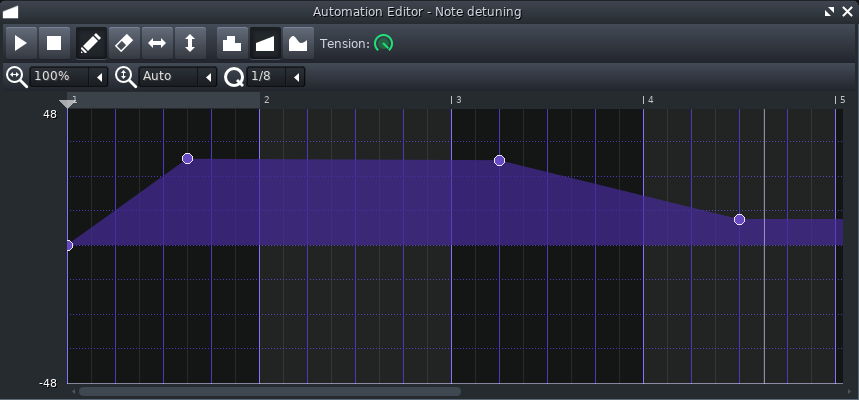
Portapapeles
- Los botones del portapapeles te permiten cortar, copiar y pegar una selección, y la tecla Delete en el teclado de la computadora eliminará las notas seleccionadas.
- Haz clic en el botón Copiar (Ctrl+c) para copiar la(s) nota(s) seleccionada(s) y colocarlas en el portapapeles. Shift+arrastrar en la nota seleccionada para duplicarla: arrastra una copia de la(s) nota(s) seleccionada(s) lejos de la(s) original(es).
Control de Reproducción
- Estos funcionan igual que los controles de reproducción en el Editor de Canciones. Para repatriar bucles:
- Establecer el punto de bucle derecho: usa solo el botón derecho del ratón.
- Establecer el punto de bucle izquierdo: usa el botón derecho del ratón + Shift.
- (1.3 y posteriores) Establecer ambos puntos de bucle derecho/izquierdo: usa el botón derecho del ratón cerca del punto de bucle deseado.
- Mantén presionada la tecla Ctrl para colocar los puntos de bucle libremente.
Zoom
Esto funciona de la misma manera que en el Editor de Canciones. El menú desplegable se puede utilizar para ajustar el zoom horizontal.
A partir de la versión 1.3, el zoom vertical ahora está disponible en el Editor de Canciones.
Cuantización
La cuantización se puede establecer mediante el menú desplegable. Esto te permite configurar la resolución mínima para manipular la longitud de la nota utilizando esa fracción de un compás, al usar tanto el modo Dibujar como Grabar. Por ejemplo, si estableces la cuantización en 1/1, solo podrás colocar notas al principio de un compás completo y solo podrás ajustar su longitud en incrementos de 1 compás. Si estableces la cuantización en 1/16, solo podrás colocar notas en intervalos de 1/16 y solo podrás ajustar su longitud en intervalos de 1/16. Y así sucesivamente. Las notas se ajustan al punto de división más cercano (establecido por la cuantización) en el Piano Roll.
Herramientas
A partir de la versión 1.3, las herramientas ahora están disponibles en un menú desplegable junto a .
- Pegar (Shift+G): combina dos notas si están una al lado de la otra y en la misma altura.
Editar Notas
Dibujar y Mover Notas
Utiliza la herramienta de modo Dibujar para colocar notas en el Piano Roll. Mientras mueves el ratón o una nota en el área de trabajo, una línea horizontal gris seguirá la posición vertical de tu ratón. Esto puede ayudarte a ver la altura de la nota que estás colocando al permitirte retroceder hasta las Teclas de Piano.
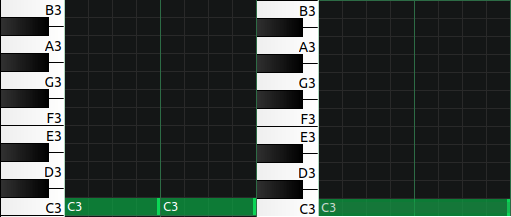
- Clic izquierdo para colocar una nota, o si se selecciona un acorde:
- Coloca las notas del acorde con la nota actual como la nota raíz.
- Shift+clic izquierdo para colocar notas en modo arpegio (esto solo duplicará las notas en sí mismas si no se ha seleccionado ningún acorde).
- Pasa el mouse sobre el centro de una nota hasta que aparezca una flecha horizontal de cuatro cabezas y luego:
- Arrastra para mover la(s) nota(s) hacia la izquierda/derecha en el tiempo o hacia arriba/abajo en la altura. La(s) nota(s) se ajustarán al incremento de tiempo más cercano según lo establecido en el menú desplegable de Cuantización.
- Alt+arrastrar para mover la(s) nota(s) hacia la izquierda/derecha en el tiempo o hacia arriba/abajo en la altura, pero sin ajustarse al incremento de tiempo más cercano. En su lugar, la(s) nota(s) se “arrastrarán libremente” y se ajustarán al incremento de tiempo más cercano de 1/192 (máxima cuantización en LMMS).
- Pasa el mouse sobre el extremo derecho de la nota hasta que aparezca una flecha de dos cabezas, luego:
- Arrastra el extremo de una nota hacia la izquierda/derecha para cambiar la longitud de la(s) nota(s) de acuerdo con la cuantización seleccionada actualmente.
- Alt+arrastrar el extremo de una nota hacia la izquierda/derecha para cambiar la longitud de la(s) nota(s). El extremo derecho de la(s) nota(s) se “arrastrará libremente” y se ajustará al incremento de tiempo más cercano de 1/192, es decir, la máxima cuantización.
Mantener presionada la tecla Ctrl en el modo Dibujar convierte el cursor del mouse en la herramienta de modo Seleccionar, y vuelve al modo Dibujar al soltarla.
Borrar Notas
Hay 3 formas de borrar notas:
- Utiliza la herramienta de modo Borrar para eliminar notas (clic izquierdo y derecho).
- Haz clic derecho para eliminar notas en el modo Dibujar.
- Para eliminar varias notas, usa la herramienta de modo Seleccionar (o Ctrl+clic y arrastra) y presiona delete.
Longitud de Nota Predeterminada
La configuración de Longitud de nota predeterminada (en compases) se puede establecer mediante un menú desplegable. Esto establece la longitud predeterminada de las notas cuando haces clic en el Piano Roll con la herramienta de modo Dibujar. Puedes elegir entre una longitud de nota especificada o que la siguiente nota tenga la misma longitud que la última nota dibujada. Tan pronto como hayas establecido una longitud y posición de nota perfectas, normalmente querrás usar la configuración “última nota”.
Volumen y Paneo de la Nota
Haz clic en el botón Volumen de la Nota / Paneo de la Nota debajo de las teclas de piano para alternar entre el editor de Volumen de la Nota y el editor de Paneo de la Nota. La Velocidad se muestra como una barra verde vertical debajo de la nota en el editor de Volumen de la Nota. Puedes cambiar la velocidad de cada nota haciendo clic en el valor deseado arriba/abajo del valor actual. El color de la nota se iluminará con una velocidad aumentada y se oscurecerá con una velocidad disminuida. Si estás utilizando un teclado MIDI sensible a la velocidad, la velocidad de cada nota se ajustará automáticamente al usar Grabar. También ten en cuenta que la Velocidad puede afectar más que solo el Volumen, según el instrumento.
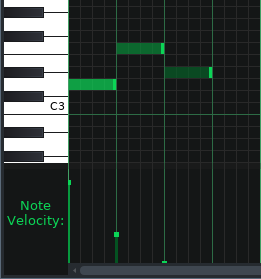
El Paneo es la proporción del volumen de la nota que se transmite al canal estéreo derecho frente al canal estéreo izquierdo. El Paneo se muestra como una barra verde vertical debajo de la nota en el editor de Paneo de la Nota. Puedes establecer el Paneo para cada nota haciendo clic en el valor deseado arriba/abajo del valor actual. El color de la nota se oscurecerá en un lado dependiendo de la fuerza/dirección del Paneo (Derecha: la parte inferior se oscurecerá, Izquierda: la parte superior se oscurecerá).
Teclas de Piano
Puedes desplazarte verticalmente por el Piano Roll utilizando la barra de desplazamiento en el lado derecho de la ventana o la rueda de desplazamiento del ratón (manteniendo presionado Ctrl puedes desplazarte horizontalmente). Haz clic izquierdo en cualquier tecla de piano (o presiona una tecla en un controlador MIDI conectado) para escuchar la nota correspondiente. También escucharás cualquier bloque de notas que hagas clic izquierdo desde el Piano Roll.
Tu teclado también se puede usar para tocar notas en el Piano Roll. Puedes marcar todas las notas enteras con su notación alfabética correspondiente (esta opción se encuentra en la página de Configuración General como “Habilitar etiquetas de notas en el Piano Roll”).
También puedes marcar notas individuales, acordes y escalas. Todas estas opciones están disponibles como elementos en un menú contextual, haciendo clic derecho en cualquier lugar de las Teclas de Piano. La tecla de piano en la que abras el menú contextual afecta qué notas se ven afectadas por sus opciones. Desde este menú contextual, puedes:
- Marcar escalas, acordes, semitonos de octava correspondientes y semitonos.
- Desmarcar semitonos de octava correspondientes y semitonos, o desmarcar todas las notas.
- Seleccionar todos los semitonos de octava correspondientes.
Para marcar/desmarcar Escalas/Acordes, primero debes seleccionar el tipo de escala/acorde de los dos menús desplegables más a la derecha que se encuentran en la barra de herramientas. Los acordes/escalas se marcan desde sus notas fundamentales/1er grado de la escala, respectivamente.
Editor de Automatización no Conectado a un Segmento
El Editor de Automatización te permite controlar el valor de cualquier control automatizable en cualquier momento durante la canción. Esto permite desde efectos muy simples como subir el volumen de un instrumento al inicio de la canción, hasta manipulaciones muy complejas de envolventes o filtros de instrumentos. Incluso se pueden automatizar los controles en efectos LADSPA y efectos VST.
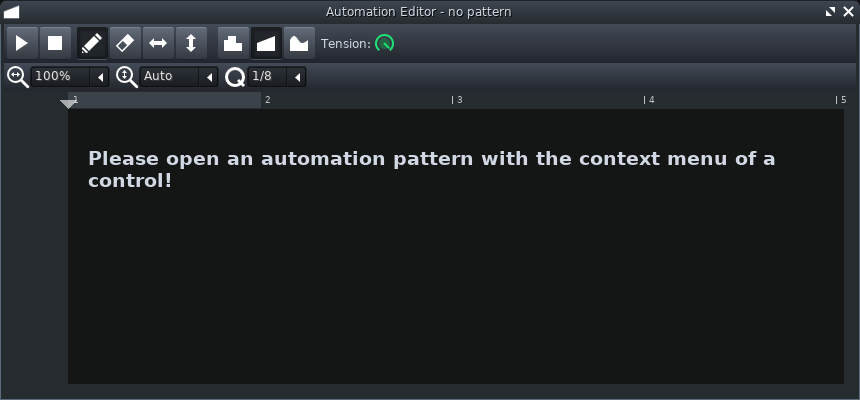
Al igual que con el Piano Roll, debes conectar el Editor de Automatización a un segmento, en este caso, un segmento de Automatización. Si abres el Editor de Automatización (atajo F8) y se ve como la imagen, ciérralo y haz doble clic en un segmento de pista de automatización para conectarlo.
¿Qué se Puede Automatizar?
Los controles son los botones, deslizadores, interruptores de luz, visualizaciones digitales, etc., que se encuentran en la interfaz gráfica de usuario (GUI) de LMMS. Todos los controles en la GUI predeterminada de LMMS se pueden automatizar, incluyendo los siguientes tipos:
- Interruptores de luz
- Visualización digital (números de efectos, rango de tono)
- Botones de opción
- Deslizadores
- Perillas
Si no estás seguro de si un control se puede automatizar, haz clic derecho en su icono y busca un elemento del menú contextual llamado “Editar automatización global de la canción”. Si está presente, es probable que el elemento se pueda automatizar. La mayoría de los controles de ZynAddSubFX no admiten automatización. Puedes automatizar cualquier control en instrumentos VST de terceros haciendo clic en el icono “Control del complemento VST”.
Barra de Herramientas
La barra de herramientas controla gran parte de la funcionalidad y es similar en muchos aspectos a las barras de herramientas de otras ventanas. Las herramientas fundamentales son similares en comportamiento a sus equivalentes en el Editor de Piano Roll. Las herramientas adicionales son:

- Herramientas de progresión de línea
- Perilla de tensión
Edición de Automatización
La imagen muestra una vista típica de la ventana de automatización. El título de la ventana “Editor de Automatización-Lead>Volume” te indica que estás editando el gráfico de automatización del control “Volumen” que pertenece a la pista llamada “Lead”. La imagen no muestra esto correctamente porque la automatización no está conectada a un control.
La parte principal de la ventana es un gráfico del valor del control a lo largo del tiempo. El tiempo se muestra a lo largo del eje horizontal (en la parte superior de la ventana) en unidades de compases (también conocido como la “línea de tiempo”). El valor del control se muestra a lo largo del eje vertical a la izquierda de la ventana en las unidades que use el control. Dentro del área de gráficos, el cursor del mouse está vinculado a los ejes horizontal y vertical mediante líneas rojas para facilitar la visualización en ambas dimensiones. La forma en que debes interpretar los números de compás en el Editor de Automatización depende del método que estés utilizando para automatizar un control: automatización global de la canción o pista de automatización.

La parte azul del gráfico proporciona una forma fácil de ver la curva del gráfico. El área entre la curva y cero está sombreada de azul. En el caso de un control de volumen, todos los valores son cero o mayores, por lo que cero está en la parte inferior de la escala de valores. Para controles donde el valor puede ser negativo, por ejemplo, un control de paneo estéreo, la “línea cero” está en el medio del gráfico y el sombreado azul puede ocurrir a ambos lados de la línea cero.
Puntos de Control
El círculo morado () es el punto de control. El gráfico de automatización siempre debe pasar por estos puntos. Después del último punto, el gráfico de automatización será una línea recta. El valor del último punto podría durar infinitamente, pero está limitado por la longitud del segmento en el Editor de Canciones.
Dibujar Puntos de Control
Usando la herramienta de modo Dibujar (lápiz – ), puedes crear nuevos puntos de control simplemente haciendo clic en (o cerca de) una línea vertical. En todos los casos, si ya existe un punto de control en alguna parte de esa línea vertical, se moverá a donde hiciste clic. Si no existe un punto de control en esa línea vertical, se creará allí. Puedes mover un punto existente hacia arriba/abajo en su línea vertical arrastrándolo directamente, estás dando forma al gráfico.
Puedes borrar un punto de control haciendo clic derecho (igual que borrar una nota en el Editor de Piano Roll).
El espaciado de la línea de tiempo de los puntos de control a medida que dibujas se establece mediante la configuración Q (cuantización) (). De forma predeterminada, esto se establece en 1/16, lo que significa 16 puntos de control por compás (o una línea vertical de puntos de control cada 1/16 de compás). No es necesario tener un punto de control en cada punto que sea posible; una línea horizontal solo requiere 2 puntos de control (uno en cada extremo).
Trabajar con Selecciones
Operaciones como cortar, copiar, pegar, borrar y mover selección operan en 1 o más puntos de control seleccionados. La herramienta de modo Seleccionar () te permite arrastrar un área rectangular alrededor de 1 o más puntos para seleccionarlos. La barra vertical naranja del punto(s) se volverá azul. También puedes usar Ctrl+A, que seleccionará todos los puntos de control en el Editor de Automatización. Luego puedes cortar, copiar, borrar y/o pegar los puntos seleccionados.
Utiliza la tecla Suprimir en el teclado de la computadora para borrar los puntos seleccionados.
La operación de Pegar utiliza tanto la posición en la línea de tiempo (valor horizontal) como el valor del control (valor vertical) de los puntos de control al pegarlos en un nuevo (o el mismo) bloque de pista de automatización. Ten en cuenta que el valor vertical podría no tener sentido para un control diferente. Después de pegar, los puntos pegados aún están seleccionados, lo que te permite moverlos como un grupo. Por ejemplo, si copiaste los puntos de control de los compases 20 a 30 de un bloque de automatización y los pegaste en un bloque de automatización diferente, los puntos ocuparán los compases 20 a 30 en el nuevo bloque, pero, como todavía están seleccionados, puedes moverlos a una ubicación diferente.
La herramienta de modo Mover selección () te permite mover (arrastrar) los puntos de control seleccionados y sin tener en cuenta la configuración Q. La selección se moverá con la máxima Q de 1/192. Esto es similar al “arrastrar libremente” (Alt+arrastrar) de las notas en el Editor de Piano Roll. Ten en cuenta que al mover una selección, cualquier punto existente que la selección cruce será eliminado.
Borrado de Puntos de Control
La herramienta de modo Borrar () puede eliminar puntos de control, al igual que hacer clic derecho en ellos.
FX-Mixer
Asignar Instrumentos a Canales de Efectos
Para asignar un instrumento a un canal de efectos en LMMS, sigue estos pasos:
- Haz clic en el Nombre del Instrumento:
- Ve al Song-Editor o Beat+Bassline Editor, según la ubicación del instrumento.
- Haz clic en el nombre del instrumento para abrir la ventana de configuración del instrumento.
- Configura el Canal de Efectos (FX):
- En la ventana de configuración del instrumento, busca la configuración “FX CHNL”.
- Puedes establecer el canal de efectos de la siguiente manera:
- Desplaza el ratón sobre el número de visualización digital y usa la rueda del ratón.
- Arrastra el ratón verticalmente sobre el número de visualización digital.
- Doble Clic:
- Alternativamente, puedes hacer doble clic en el número de visualización digital.
- Esta acción cambiará el canal de efectos seleccionado en la ventana del FX-Mixer al canal de efectos con ese número.
- Menú Contextual con Clic Derecho:
- Al hacer clic derecho en el número de visualización digital, se muestran opciones adicionales:
- Reset: Restablece el canal de efectos al número predeterminado.
- Copy: Copia el número actual del canal de efectos al portapapeles.
- Paste: Pega el número del canal de efectos copiado.
- El número entre paréntesis indica el valor para restablecer, copiar o pegar.
- Al hacer clic derecho en el número de visualización digital, se muestran opciones adicionales:
- Múltiples Instrumentos en un Solo Canal de Efectos:
- Se pueden asignar varios instrumentos a un solo canal de efectos.
- Esto es útil para aplicar el mismo efecto a cada instrumento, como un ecualizador.

Agrupación de Canales
La interfaz para enviar canales en LMMS puede parecer confusa al principio. Sigue estos pasos para la agrupación de canales:

- Selecciona un Canal (Excepto el Master):
- Elige un canal que no sea el canal Master.
- Encuentra el Botón “Send”:
- Busca un botón “send” sobre los canales.
- Haz Clic en el Botón “Send”:
- Haz clic en el botón “send” asociado con el canal al que deseas enviar una señal.
- Ajusta la Intensidad de la Señal:
- Debajo de los botones de envío, encontrarás perillas de volumen.
- Utiliza estas perillas para ajustar la intensidad de la señal que estás enviando al canal seleccionado.
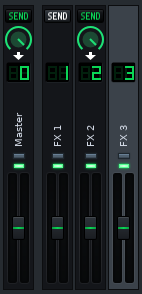
Notas del Proyecto
En LMMS, existe un bloc de notas en el cual puedes escribir información útil. Puede ser para ti mismo con respecto al proyecto o para que otros lo vean si compartes tu proyecto.
Este bloc de notas incluye las siguientes herramientas:
- Tipo de letra
- Tamaño de letra
- Negrita
- Cursiva
- Subrayado
- Alineación del texto
- Color
- Deshacer
- Rehacer
- Copiar
- Cortar
- Pegar
Rack de Controladores
Los controladores se utilizan para variar la posición de una perilla u otro control a lo largo del tiempo mediante otra señal, como una forma de onda LFO. Difieren de la automatización porque la automatización utiliza una forma dibujada manualmente y, por lo general, la forma no es un patrón repetido. En cambio, los controladores LFO utilizan formas de onda para producir un patrón regular.
Rack de Controladores
El Rack de Controladores muestra todos los controladores creados dentro de este proyecto.
Hay 2 tipos de controladores:
- Controlador LFO
- Controlador de Pico (Peak Controller)
El menú contextual con clic derecho solo te permite una opción: “Eliminar este controlador”. Puedes cambiar los nombres de los controladores haciendo doble clic en el nombre actual del controlador.
Controlador LFO
LFO significa Oscilador de Baja Frecuencia.
Este botón es el botón de alternar para mostrar/ocultar el Rack de Controladores (F11). Para agregar una entrada de controlador LFO al Rack de Controladores, haz clic en el botón “Agregar” en la parte inferior de la ventana.
Para editar la configuración de una entrada de controlador LFO en particular, haz clic en el botón “Controles” en el lado derecho de la entrada. Los ajustes del controlador LFO son:
- 8 botones de opciones de forma de onda
- 4 perillas
- BASE: el centro (o línea cero) alrededor del cual la onda oscila
- SPD: la velocidad es la tasa (frecuencia) de oscilación de la onda
- AMP: la cantidad es el tamaño (amplitud) de la onda
- PHS: la desviación de fase es dónde en la forma de onda comienza su primera oscilación
- 3 botones de opciones de multiplicador de velocidad
Controlador de Pico (Peak Controller)
Un controlador de pico te permite utilizar los picos de volumen de una fuente de audio para automatizar los valores de un control. Un controlador de pico es similar a un Gate, pero con mayor flexibilidad. Los controladores de pico comúnmente utilizan la señal de salida de una pista de percusión para controlar el volumen de un sonido sostenido en una pista diferente. En LMMS, cuando agregas un Controlador de Pico, es visible en el Rack de Controladores, pero en realidad es un efecto aplicado a un canal de efectos (FX-channel). Si haces clic en el botón “Controles”, obtendrás una ventana que te indica que uses los controles del canal de efectos (flecha magenta). Por lo tanto, para acceder a la configuración del Controlador de Pico, haz clic en el botón “Controles” en la entrada del Controlador de Pico en la caja de la cadena de efectos (flecha amarilla). Ten en cuenta que un canal de efectos puede tener más de una entrada de Controlador de Pico.
LMMS – estación de audio y creación musical de código abierto
La ventana de Configuración
La ventana de configuración se puede acceder desde la Barra de Menú Principal haciendo clic en “Editar” y luego en “Configuración”.
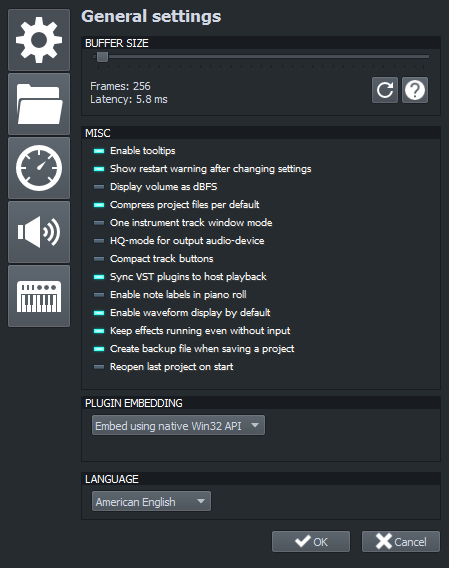
Configuración General
Tamaño de Búfer El tamaño del búfer determina la latencia del audio que sale de LMMS, pero valores demasiado bajos para tu computadora pueden causar artefactos de audio no deseados que hacen que el programa sea inutilizable (las computadoras más rápidas podrán manejar tamaños de búfer más pequeños). Si experimentas pops, chasquidos o audio entrecortado, es probable que el tamaño del búfer sea insuficiente.
A partir de la versión 1.3, la configuración del tamaño del búfer se encuentra bajo Configuración de Audio.
Misceláneo
- Habilitar consejos emergentes: Habilita consejos informativos al pasar el ratón sobre los controles.
- Mostrar advertencia de reinicio después de cambiar configuraciones: Habilita o deshabilita la ventana emergente de advertencia que aparece después de cambiar configuraciones.
- Mostrar volumen como dBFS: Cambia la visualización del volumen para usar dBFS, una unidad estándar en muchas estaciones de trabajo de audio digital, en lugar del rango predeterminado de 0-100.
- Comprimir archivos de proyecto por defecto: Ahorra espacio de almacenamiento utilizando el formato de archivo de guardado comprimido .mmpz en lugar del formato más grande .mmp.
- Modo de ventana única de pista de instrumento: Permite solo una ventana de instrumento abierta a la vez, lo que significa que LMMS cerrará la ventana de instrumento anterior cuando abras otra.
- Modo HQ para dispositivo de audio de salida: Mejora la calidad del sonido de reproducción para algunos dispositivos de salida.
- Botones de pista compactos: Compacta visualmente las pistas en el Editor de Canciones ocultando los nombres de las pistas y reorganizando los controles de solo y silencio para cada pista.
- Sincronizar plugins VST con reproducción del host: Permite que los plugins VST utilicen el tempo del proyecto, permitiéndoles sincronizarse con LMMS.
- Habilitar etiquetas de notas en el piano roll: Etiqueta las notas con su nombre en el piano roll cuando está habilitado.
- Habilitar visualización de forma de onda por defecto: Permite que el osciloscopio de salida principal esté habilitado por defecto.
- Mantener efectos en ejecución incluso sin entrada: Evita que los efectos se duerman cuando no tienen entrada.
- Crear archivo de respaldo al guardar un proyecto: Crea un archivo de respaldo cada vez que guardas un proyecto, cuando está habilitado.
- Reabrir último archivo de proyecto al iniciar: Abre el último proyecto en el que trabajaste al abrir LMMS, en lugar de un proyecto en blanco, cuando está habilitado.
A partir de la versión 1.3, “Sincronizar VST Plugins con la reproducción del host” y “Mantener efectos en ejecución incluso sin entrada” se han trasladado a Configuración de Rendimiento, y “Modo HQ para dispositivo de audio de salida” se ha trasladado a Configuración de Audio.
Incrustación de Plugins
- Sin incrustación: Muestra los plugins fuera de LMMS, como ventanas separadas.
- Incrustar utilizando la API de Qt: Muestra los plugins dentro de LMMS utilizando la API de Qt.
- Incrustar utilizando la API de Win32: Muestra los plugins dentro de LMMS utilizando la API de Win32.
A partir de la versión 1.3, la incrustación de plugins se encuentra bajo Configuración de Rendimiento.
Idioma
Selecciona el idioma en el que se muestra el texto. Si tu idioma no está incluido en las opciones disponibles, aprende cómo puedes contribuir a los esfuerzos de localización.
Directorios
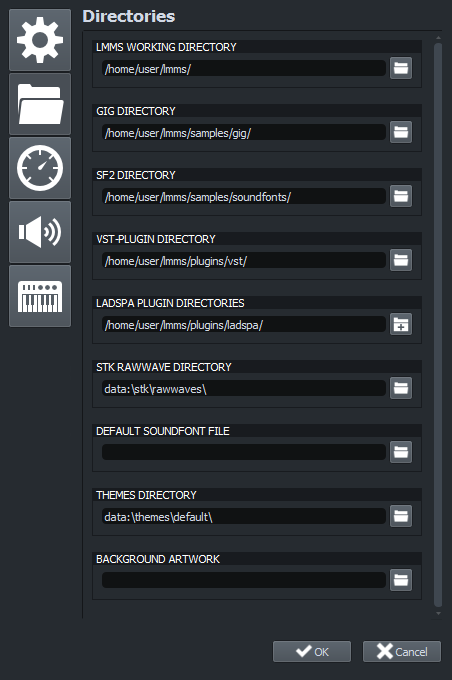
- Directorio de trabajo: Donde se almacenan las muestras, proyectos, presets, etc., del usuario.
- Directorio GIG: Donde se almacenan los archivos .gig del usuario, típicamente en el directorio de trabajo.
- Directorio SF2: Donde se almacenan los archivos .sf2 del usuario, típicamente en el directorio de trabajo.
- Directorio de Plugins VST: Donde se almacenan los plugins VST del usuario, que pueden ser de 32 o 64 bits. LMMS aún no admite plugins VST3.
- Directorios de Plugins LADSPA: Donde se almacenan los plugins LADSPA del usuario.
- Directorio STK RawWave: Donde se almacenan los archivos STK RawWave del usuario.
- Archivo de Soundfont predeterminado: La ubicación de los archivos .sf2. Si se especifica uno, el reproductor SF2 cargará automáticamente un SoundFont predeterminado al crearse una instancia.
Temas de Directorios
A pesar del nombre, esto realmente apunta al lugar donde se almacena el tema actual. Para cambiar temas, establece esta ruta en la ubicación del tema deseado.
Arte de Fondo
Esto apunta a una imagen utilizada para el fondo de la ventana principal de LMMS. Déjalo en blanco para usar la imagen proporcionada por el tema actual.
Configuración de Rendimiento
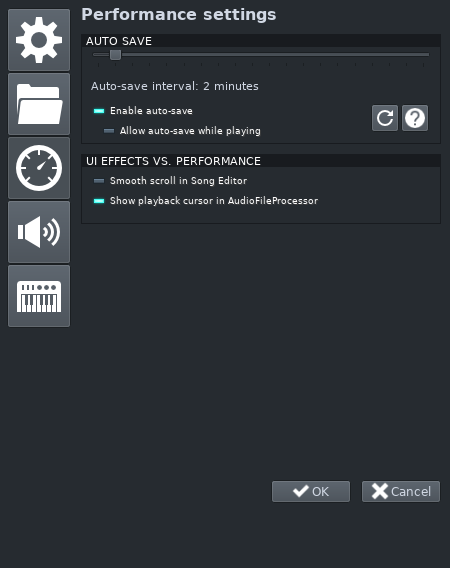
La ventana de Configuración de Rendimiento
Autoguardar
AUTO GUARDAR: Este control deslizante determina el tiempo entre los autoguardados.
- Habilitar autoguardado: Permite que LMMS guarde periódicamente una copia de seguridad de tu proyecto.
- Permitir autoguardado mientras se reproduce: Permite el autoguardado durante la reproducción.
Efectos de UI vs. Rendimiento
- Desplazamiento suave en el Editor de Canciones: Permite un desplazamiento suave en el editor de canciones.
- Mostrar cursor de reproducción en AudioFileProcessor: Muestra el cursor de reproducción en AudioFileProcessor.
Configuración de Audio
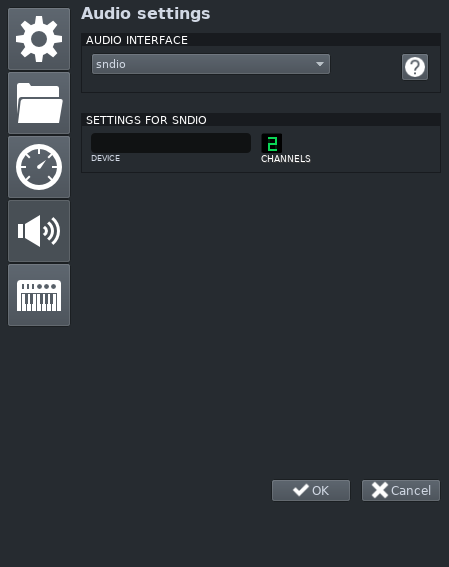
La ventana de Configuración de Audio
Interfaz de Audio
Esta opción selecciona cómo LMMS emite sonido.
- En macOS y Windows, SDL es la interfaz recomendada.
- Dummy (sin salida de sonido): Desactiva la salida de audio.
- ALSA (Arquitectura Avanzada de Sonido de Linux)*: Con esta interfaz, puedes elegir Dispositivos y Canales.
- JACK (Kit de Conexión de Audio JACK)†: Con esta interfaz, puedes elegir Clientes y Canales.
- OSS (Sistema de Sonido Abierto)*: Con esta interfaz, puedes elegir Dispositivos y Canales.
- PortAudio: Con esta interfaz, puedes elegir Backend y Dispositivos.
- SDL (Capa de Medios Directos Simples): SDL solo tiene una opción, una caja de texto donde puedes especificar el dispositivo. Si dejas esto en blanco, se seleccionará un dispositivo automáticamente.
- Esta configuración solo está disponible en sistemas operativos Linux.
- † Esta configuración solo está disponible en sistemas operativos Linux y macOS.
Configuración MIDI
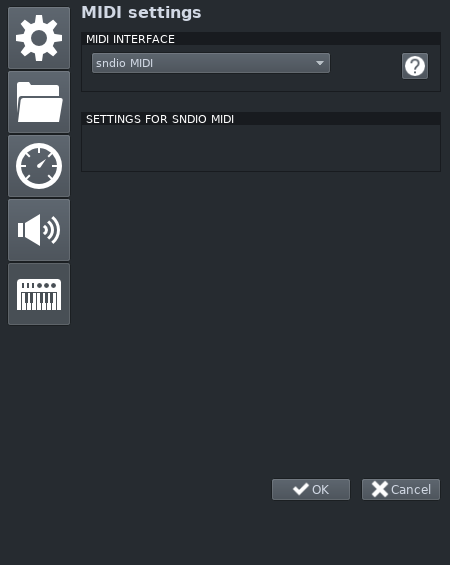
La ventana de Configuración MIDI
Interfaz MIDI
Esta opción selecciona cómo LMMS recibe la entrada MIDI.
- Dummy (sin soporte MIDI): Esta opción deshabilita el soporte MIDI.
- WinMM MIDI:
- Apple MIDI†
- Jack-MIDI‡: Jack-MIDI solo tiene una opción, una caja de texto donde puedes especificar el dispositivo. Esto es lmms de forma predeterminada.
Solución de Problemas
Asegúrate de estar utilizando la última versión de LMMS antes de intentar solucionar problemas. La última versión se puede encontrar en lmms.io.
Problemas Generales
Mis ajustes no se guardan
Algunos usuarios informan que no pueden guardar sus ajustes, especialmente en Windows. Para solucionar este problema, sigue estos pasos:
- Cierra LMMS y asegúrate de que nada relacionado con LMMS se esté ejecutando en segundo plano (puedes verificar esto en el “Administrador de tareas”). Si no sabes cómo usar el “Administrador de tareas”, reiniciar tu PC es una buena alternativa.
- En versiones anteriores a Windows 8, busca la carpeta “Documents and Settings”. En Windows 10, busca en “C:\Users<NombreUsuario>”. Busca un archivo llamado
.lmmsrc.xml. - Utiliza la herramienta de búsqueda para encontrar este archivo.
.lmmsrc.xml. No puedes cambiar el nombre de este archivo, pero puedes moverlo. - Muévelo a una de las carpetas que tengas allí, por ejemplo, “plugins”. Ahora reinicia LMMS.
- Deberías ser ahora solicitado para ingresar nuevos ajustes, y estos ajustes deberían ser persistentes.
Versión en línea de comandos para este proceso:
bashCopy code
Run CMD as administrator move %USERPROFILE%\.lmmsrc.xml %USERPROFILE%\.lmmsrc.xml.bak
LMMS tarda mucho en cargar un proyecto
Intenta agregar excepciones en tu antivirus para archivos en los que el proyecto depende, como:
- LMMS.exe
- RemoteVstPlugin.exe
- Plugins y sus datos relacionados
Solución de Problemas de Audio
Mi audio presenta chasquidos
Tamaño del búfer
Tu tamaño de búfer puede ser demasiado pequeño, lo que resulta en subflujos de búfer. Para solucionar esto, aumenta el tamaño de tu búfer. Ten en cuenta que esto aumentará la latencia.
Interfaz de audio
Algunas interfaces de audio no son compatibles con LMMS en algunos sistemas. Si estás en macOS o Windows, asegúrate de tener seleccionado SDL. En Linux, si PulseAudio produce estos artefactos no deseados, prueba con ALSA.
Volumen de pista
Tu audio dentro de LMMS puede estar demasiado alto, lo que resulta en clipping digital. Esto se puede solucionar reduciendo el volumen de los instrumentos en LMMS (ya sea con las perillas “VOL” o a través del mezclador).
Envolturas de volumen
Si un instrumento tiene valores de ataque o liberación lo suficientemente pequeños, el cambio rápido en el volumen puede sonar como clics o pops al principio o al final de cada nota. Aumentar los valores de ataque y liberación para la envoltura de volumen del instrumento puede solucionar este tipo de clics.
No puedo escuchar nada
Dummy
Algunos drivers de audio (específicamente Dummy) simplemente no funcionan bien. Si estás en macOS o Windows, asegúrate de tener seleccionado SDL. Trata de evitar PortAudio si es posible.
JACK-transport
Si tienes JACK seleccionado como tu interfaz de audio y no experimentas salida de audio, JACK-transport puede que no se esté ejecutando. Inicia una aplicación como qjackctl y haz clic en “play” o su equivalente. LMMS debería iniciar automáticamente JACK-transport al inicio, pero esto falla en algunos sistemas.
También puede ser necesario conectar LMMS a tu tarjeta de sonido mediante el patch bay en qjackctl.
El audio tiene retardo o está retrasado
Tamaño del búfer
El tamaño del búfer está directamente relacionado con la latencia. Si puedes, intenta disminuir el tamaño del búfer para minimizar la latencia.
Solución de Problemas de Video
LMMS tiene ventanas muy pequeñas (LINUX)
Intenta usar un script de shell:
bashCopy code
#!/bin/bash export QT_AUTO_SCREEN_SCALE_FACTOR="0" export QT_SCREEN_SCALE_FACTORS="eDP-1=2.5;HDMI-1=2.5;DP-0=2.5" <ruta absoluta al archivo AppImage de lmms>
Establece chmod +x <nombre del script> y luego crea un enlace simbólico en una ubicación deseada.
Asegúrate de agregar todos tus monitores conectados a QT_SCREEN_SCALE_FACTORS para que funcione con todos los monitores conectados.
Solución de Problemas de Desarrollo
LMMS se bloquea y no hay mensajes de error en la consola
Usa el Depurador GNU para ejecutar LMMS nuevamente e intenta replicar el bloqueo:
bashCopy code
$ gdb lmms
Si ocurre un fallo de segmentación, LMMS se congelará y obtendrás información en la terminal. Ingresar bt o bt full mostrará una traza de retroceso que puedes informar.
Asegúrate de tener símbolos de depuración en LMMS. Esto generalmente significa compilar con la bandera -g y no quitar los símbolos después.
Compilé LMMS con soporte VST, pero no funciona en absoluto
Asegúrate de no haber pasado -fomit-frame-pointer en un parámetro de FLAG a configure. Se sabe que esto lleva a un LVSL (LMMS VST Support Layer) inutilizable.
LMMS – estación de audio y creación musical de código abierto
Hagamos música electrónica
LMMS: una herramienta libre y multiplataforma para tu computadora
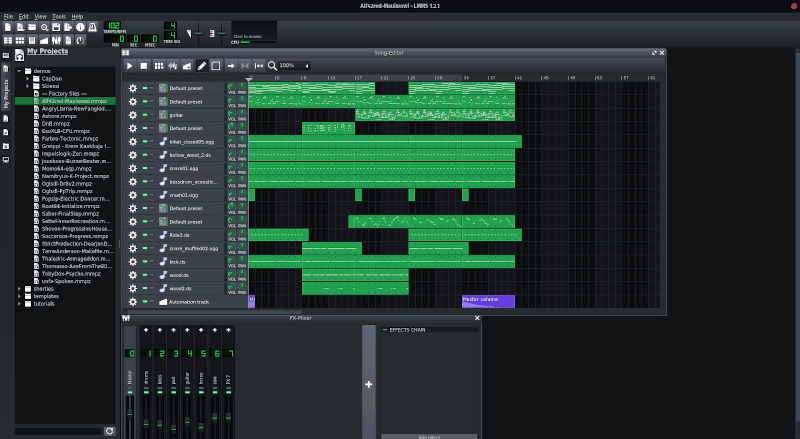
Crear ritmos nunca fue tan sencillo

Crea música con tu computadora
haciendo melodías y ritmos, sintetizando y mezclando sonidos, arreglando muestras y mucho más.
Ejecuta instrumentos, muestras y complementos
con el teclado de tu compu o un teclado MIDI, en una interfaz moderna y fácil de usar.
Empaquetado con contenido listo para usar
desde un surtido de instrumentos y efectos, preconfiguraciones y muestras hasta soporte para VST y SoundFont.
LMMS: Hecho por músicos para músicos
LMMS es una estación de trabajo de audio digital libre de código abierto y multiplataforma que permite producir música con la computadora.
LMMS es un projecto 100 % gratuito, de código abierto, dirigido por la comunidad.
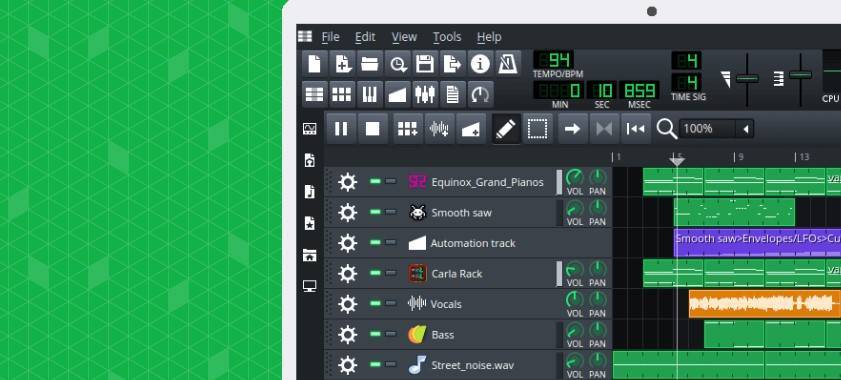

Desgarga para Linux

Descarga para Windows

Descarga para macOS

Características:
Funcionalidad básica
- Compón musica en Windows, Linux y macOS
- Compone canciones, crea secuencias, mezcla y automatiza en una interfaz simple
- Toca las notas con un controlador MIDI o usando el teclado de tu computadora
- Consolida las pistas de instrumento usando el Editor de Ritmo+Bajo
- Ajusta con precisión patrones, notas, acordes y melodías con el Editor en Piano Roll
- Automatización completa basada en pistas definidas por el usuario y fuentes de automatización controladas por computadora
- Importa archivos MIDI y proyectos de Hydrogen
Mezcla de efectos
- Soporte para complementos LADSPA
- Soporte para complementos de efectos VST ® (Linux y Windows)
- Compresor incorporado, limitador, retardo, reverberación, distorsión e intensificador de bajos
- Ecualizadores gráficos y paramétricos incluídos
- Visualizador/analizador de espectro incroporado.
Instrumentos musicales
Soporte incorporado para instrumentos VST de 64-bit a través de 32-bit VST bridge (Windows 64-bit)
Más información sobre LMMS
LMMS: una estación de trabajo de audio digital (DAW) libre y de código abierto.
LMMS: un software libre y de código abierto que ayuda a hacer música
LMMS es un DAW multiplataforma de código abierto alojado en GitHub. Su uso es completamente gratuito y no es necesario adquirir ningún tipo de licencia para utilizarlo.
Si tienes curiosidad, no hay una forma específica completa para el acrónimo “LMMS”, pero puedes considerarlo en la línea de “Let’s Make Music” (Hagamos música) o anteriormente conocido como “Linux Multi Media Studio“, como se indica en uno de sus post en el foro oficial hace años.
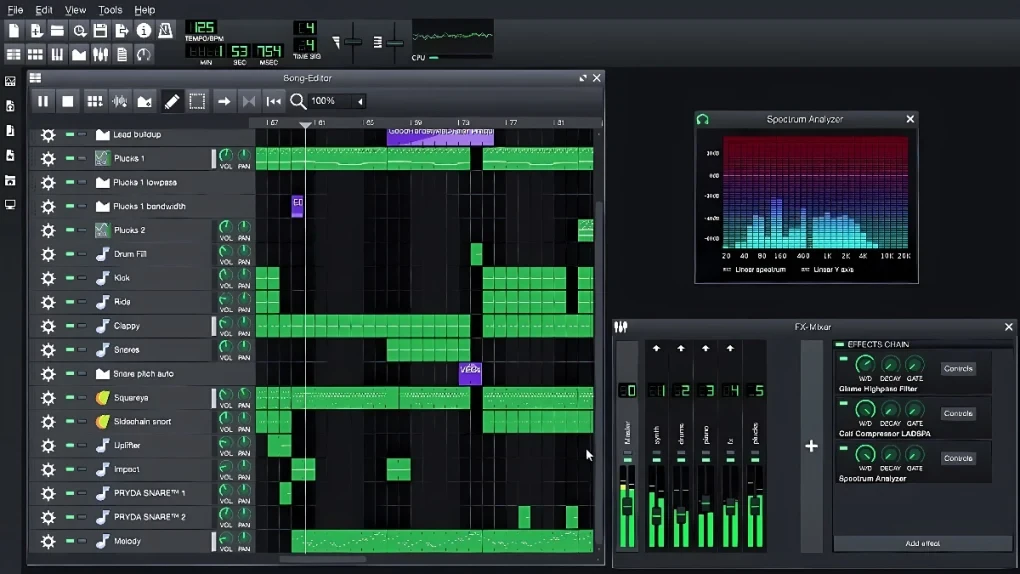
Así que, con la ayuda de LMMS, deberías ser capaz de trabajar haciendo música en Linux. Actualmente existen versiones compatibles con Linux Windows y macOS
Por supuesto, no esperes que un DAW gratuito sustituya a un DAW profesional completo con plugins propietarios, pero para empezar, no está nada mal.
Si estás acostumbrado a otros DAW, puede que te cueste un poco familiarizarte con la interfaz de usuario. Curva de aprendizaje algo pronunciada pero solo al principio
Pero, la buena noticia es que si tienes cualquier tipo de duda, puedes acudir a la documentación oficial detallada de LMMS en su página web oficial.
Características de LMMS
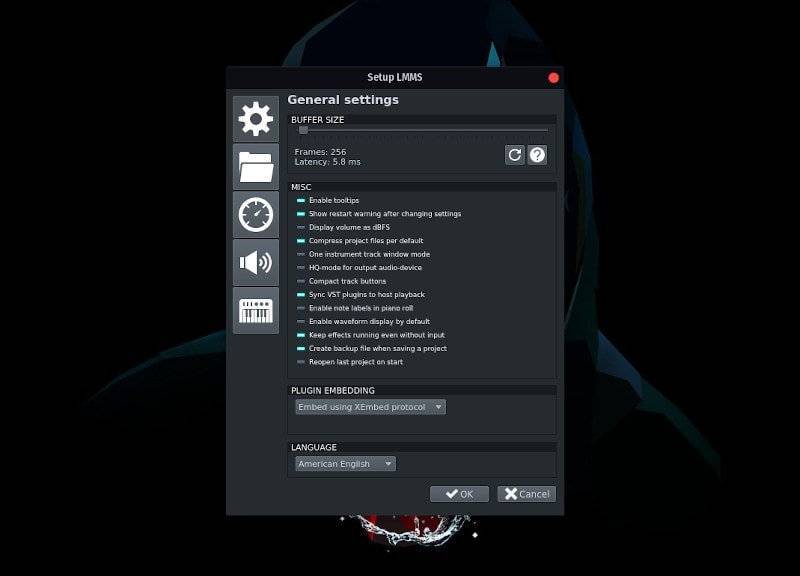
Como en cualquier otro DAW, podrás encontrar sin problemas plugins, samples para usar, instrumentos y soporte MIDI.
El DAW gratuito LMMS te proporciona:
- Posibilidad de añadir notas dentro del proyecto sin necesidad de una aplicación separada para tomar notas.
- Incluye plugins gratuitos
- Reproducción de notas a través de MIDI o escribiendo en el teclado
- Editor MIDI
- Editor independiente para instrumentos
- Automatización de pistas
- Compatibilidad con instrumentos VST de 64 bits (para VST basados en vino)
- Sintetizadores integrados que incluyen algunos emuladores populares de Yamaha y Roland
- Plugins de audio incorporados con multitud de funciones
- Proyectos de demostración para iniciarse fácilmente
- Varias muestras incluidas
- Compatibilidad nativa multimuestra con los formatos SoundFont (SF2), Giga (GIG) y Gravis UltraSound (GUS) para patches y bancos de instrumentos de alta calidad (sólo si es relevante para tu trabajo)
- Compatibilidad con plugins LADSPA
- También encontrarás las herramientas esenciales de retardo/reverb/compresor/limitador y distorsión incorporadas
- Analizador de espectro
- Puedes encontrar una extensa documentación sobre el uso de LMMS. Si te encuentras con alguna dificultad, LMMS también tiene su propio foro donde puedes pedir ayuda.
Resumen de LMMS
LMMS técnicamente, ofrece un montón de características y esto podría ser útil para cualquier persona que no quiere romper su billetera para producir música. Y, después de todo, es una solución gratuita de código abierto.
Dicho esto, si está empezando y no eres productor de musical profesional, siéntete libre de explorar LMMS y sacar el máximo provecho de él sin gastar nada de dinero. Esto siempre es un punto a favor importante.
FAQ – Preguntas frecuentes
¿Qué es LMMS en realidad? LMMS es una estación de trabajo de audio digital (DAW) que funciona como un sistema de generación de sonido, sintetizador, editor de ritmos/líneas de bajo y sistema de control MIDI. Capacita a los usuarios para crear pistas completas y construir estudios de música en casa con herramientas para organizar sonidos, crear ritmos, superponer pistas y guardar canciones.
¿LMMS se puede comparar con algún software disponible comercialmente? En principio, LMMS comparte similitudes con software como Garage Band de Apple, FL Studio, Logic Studio, Beat Machine Pro y otras herramientas de audio potentes. En términos de capacidad, LMMS compite con software profesional de nivel medio, lo que lo convierte en una excelente introducción a la producción de audio.
¿LMMS está disponible en mi idioma? Posiblemente. Consulta [enlace] para conocer la disponibilidad en tu idioma.
¿Es gratuito LMMS? Sí, LMMS es gratuito y de código abierto, asegurando una mejora continua a medida que los desarrolladores contribuyen su tiempo.
2.1.2 Uso
¿Cómo creo una pista de instrumentos en el Editor de Ritmos/Líneas de Bajo? Arrástrala desde la barra lateral o abre “My Samples” o “My Presets” (botones en el lado izquierdo de la ventana) y haz doble clic en el preset.
¿Cómo cambio la nota que reproduce un instrumento en el Editor de Ritmos/Líneas de Bajo? Haz clic en el botón del instrumento, y la barra verde sobre el teclado muestra la tecla reproducida. Haz clic en la barra azul para cambiar la nota.
¿Cómo habilito y ajusto los puntos de bucle? Haz clic en el botón de habilitar/deshabilitar puntos de bucle en el editor de canciones o en el piano roll. Ajusta los puntos de bucle haciendo clic derecho y arrastrando o presionando los botones central y derecho.
¿Cómo importo un ritmo de batería que hice en Hydrogen? A partir de LMMS 0.4.14, puedes importar tu archivo de Hydrogen directamente o exportarlo como MIDI e importarlo a través de Proyecto > Importar. Especifica un archivo SoundFont si es necesario.
¿Puedo vender mi canción creada en LMMS? Sí, siempre y cuando uses muestras, instrumentos y efectos de LMMS o te asegures de que los materiales externos tengan las licencias correctas.
¿Cómo edito las ubicaciones en la barra lateral al abrir un archivo en LMMS? Resalta la carpeta, selecciónala y arrástrala a la barra lateral.
¿Qué hago cuando hay clics al principio o al final de una nota? Aumenta el ataque o el botón de liberación.
2.1.3 Configuración
Quiero usar otra tarjeta de sonido que no sea la predeterminada con LMMS. ¿Cómo lograrlo? Se recomienda configurar tu interfaz de audio preferida y sus parámetros mediante el diálogo de configuración. Si esto no funciona por alguna razón, también puedes configurar la variable de entorno “AUDIODEV” con el nombre de tu dispositivo de audio (por ejemplo, /dev/dsp para OSS o surround40:1,0 para ALSA).
Quiero importar archivos MIDI, pero me dice que necesito especificar un soundfont predeterminado. ¿Cómo lo hago? Descarga un soundfont gratuito de Internet. Luego, en LMMS, ve a Editar > Configuración > Rutas (ícono de carpeta) y busca el archivo descargado en la sección “Archivo soundfont predeterminado”.
Descarga ahora el DAW gratuito LMMS
Disponible para los sistemas operativos:
Linux | Windows | macOS

¡Descargar y usar LMMS es gratis!
Simplemente en la web oficial elige el sistema operativo en el que deseas ejecutar LMMS