
Logic Pro X es un programa increíble para la producción musical, esto es algo que todo el mundo
Es una estación de trabajo de audio digital (DAW) con más campanas y silbatos que el trineo de Papá Noel en Nochebuena. Músicos, productores e ingenieros de sonido de todo el mundo confían en él.
Pero hay un pequeño detalle, un poco molesto: está diseñado para macOS y sólo para macOS.
Pero tú, mi lector experto en tecnología, no te dejas detener por meros tecnicismos. Eres usuario de Windows y quieres invitar a Logic Pro X a tu fiesta. ¿Puedes hacerlo? Bueno, en teoría, sí. Pero es como invitar a un vegano a una barbacoa: técnicamente es posible, pero va a costar trabajo.
Cómo Usar Logic Pro X en Windows: Una Guía Práctica
Introducción: Dejemos las cosas claras: Logic Pro X es un impresionante software. Es una estación de trabajo de audio digital (DAW) con más funciones que el trineo de Santa en Nochebuena. Músicos, productores e ingenieros de sonido de todo el mundo lo elogian.
La Limitación de macOS: Sin embargo, hay un pequeño detalle molesto: está diseñado exclusivamente para macOS. Pero tú, lector intrépido y conocedor de la tecnología, no te detienes ante mera tecnicidad. Eres usuario de Windows y quieres invitar a Logic Pro X a tu fiesta. ¿Es posible? En teoría, sí. Pero es como invitar a un vegano a una barbacoa: técnicamente posible, pero requerirá esfuerzo.
Consideraciones Legales y Riesgos Potenciales
Antes de entrar en detalles técnicos, hablemos de la legalidad y los riesgos. Ejecutar macOS en hardware no Apple, incluso en una máquina virtual, es una zona gris en el acuerdo de licencia de Apple. Hazlo mal y podrías recibir una carta con palabras fuertes de los abogados de Apple. Además, el proceso puede exponerte a riesgos de seguridad. Así que procede con precaución, valiente amigo.
Problemas de Rendimiento
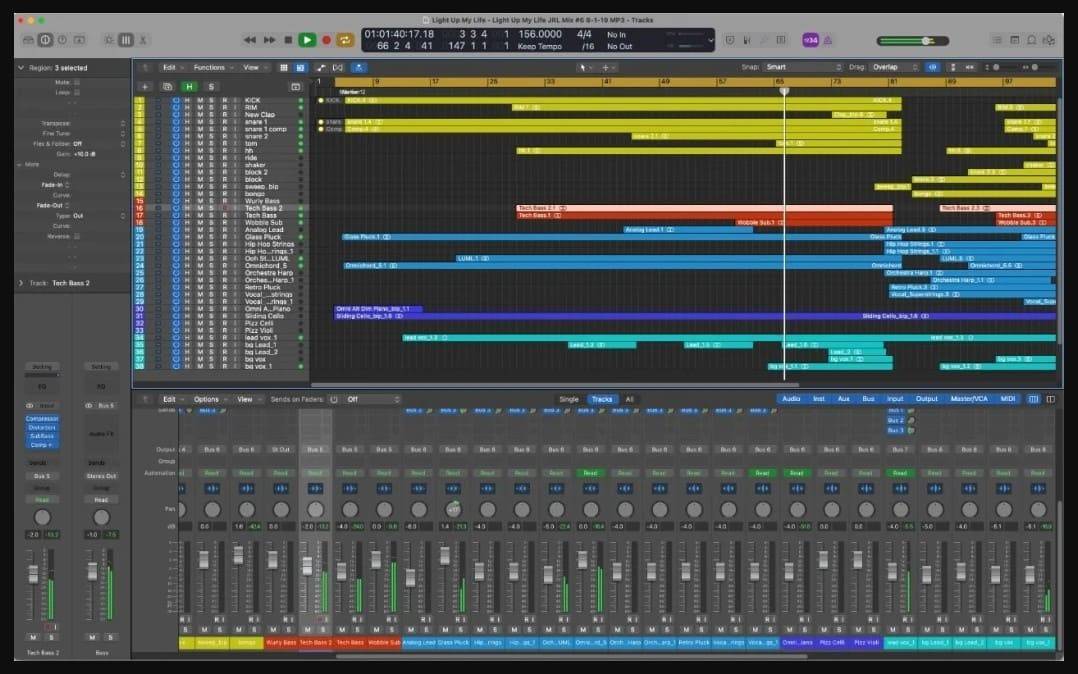
Supongamos que estás dispuesto a desafiar las reglas y correr riesgos. Hay otro inconveniente: rendimiento y usabilidad. Ejecutar macOS en una máquina Windows a través de una máquina virtual puede ser un viaje accidentado. Logic Pro X es una aplicación de alto rendimiento diseñada para funcionar sin problemas con el hardware y software de una Mac. Al intentar ejecutarla en una máquina Windows, te enfrentarás a problemas de rendimiento como retrasos, bloqueos o problemas de calidad de sonido. Pero si tienes la determinación, se puede lograr.
Potencia Necesaria: Por último, necesitarás una PC bastante potente para lograrlo. Ejecutar una máquina virtual requiere muchos recursos. Necesitarás un procesador rápido, mucha RAM y una cantidad decente de espacio en el disco duro.
Componentes Esenciales para Ejecutar macOS en Windows: Hemos cubierto las advertencias, pero tu corazón tecnológico aún está decidido. Vamos a meternos en el lado técnico: configurar una máquina virtual.
Máquina Virtual: El Santo Grial: Entonces, ¿qué es exactamente una máquina virtual? En términos simples, es una computadora dentro de una computadora. Es como Inception, pero para tu PC. Una máquina virtual emula un sistema informático para que puedas ejecutar diferentes sistemas operativos en tu máquina. En este caso, estamos intentando ejecutar macOS en tu PC con Windows.
Opciones de Máquina Virtual: Cuando se trata de software de máquina virtual, hay varias opciones, destacando dos populares: VMware y VirtualBox. Ambos tienen sus pros y contras. Aquí tienes una tabla para ayudarte a elegir:
Una vez que hayas elegido tu software de máquina virtual, es hora de configurarlo. Este proceso implica descargar el software, instalarlo en tu PC y configurar una nueva máquina virtual. Es un poco como armar muebles de Ikea: no será la experiencia más divertida, pero la sensación de logro al terminar valdrá la pena. Para cada VM, habrá guías e instrucciones de instalación dedicadas. Buena instalación.
Configuración de macOS: Después de configurar tu máquina virtual, el siguiente paso es poner macOS en marcha. Esto implica descargar una copia de macOS, instalarla en tu máquina virtual y pasar por el proceso de configuración inicial. Recuerda, esta debe ser una copia legalmente obtenida de macOS. Estamos doblando las reglas, no rompiéndolas por completo.
Recuerda, en esta extraña odisea tecnológica, se esperan problemas de rendimiento. Tu máquina Windows ejecutará un sistema operativo para el que no fue diseñada. No esperes un camino perfectamente pavimentado. En este punto, hemos equipado nuestros neumáticos todoterreno.
Compra en Apple: Tu primera parada es la App Store de Apple. Sí, la misma App Store que encuentras en iPhones y Macs. Aquí es donde comprarás Logic Pro X. Ahora, ten en cuenta que Logic Pro X no es barato, pero las cosas buenas rara vez lo son.
Una vez realizada la compra, es hora de descargar e instalar Logic Pro X en tu máquina virtual de macOS. Esto debería ser tan sencillo como instalar cualquier aplicación en una Mac.
Y si nunca has usado una Mac antes, es una buena oportunidad para familiarizarte con cómo funcionan las cosas en el ecosistema de Apple. Es diferente de Windows, pero bueno, la variedad es la sal de la vida, ¿verdad?
Instalación de Logic Pro X: Una vez instalado Logic Pro X, es hora de abrirlo y empezar a hacer música. Pero recuerda, estamos trabajando en una configuración bastante inusual. Podrías experimentar algunos problemas, como retrasos o problemas de calidad de sonido. Esto es de esperar. Estamos pidiendo a Logic Pro X que actúe en una fiesta donde realmente no conoce al anfitrión.
Para mitigar algunos de estos problemas, puedes jugar con la configuración de tu software de máquina virtual. Intenta asignar más recursos a la máquina virtual o ajustar la configuración de audio. Recuerda, se trata de experimentar. Eres un pionero tecnológico, explorando territorios inexplorados. Espera algunos casos de disentería en el Sendero de Oregón.
Optimización de Configuraciones en Logic
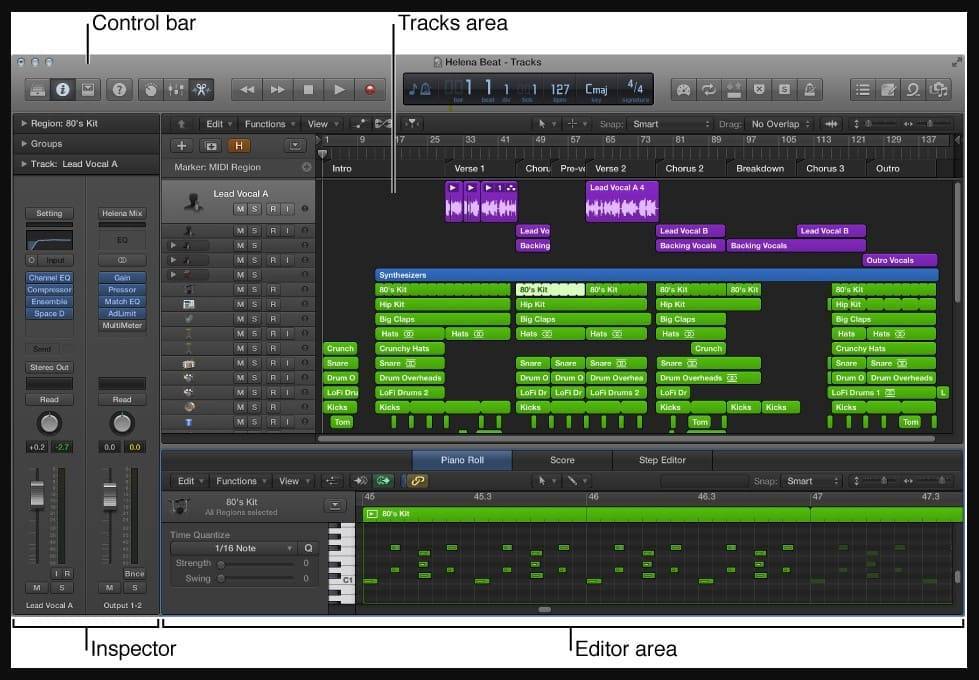
Una vez instalado Logic Pro X, es hora de hacer un poco de limpieza. Logic Pro X está diseñado para ejecutarse en una Mac, y va a esperar ciertas cosas. Tu trabajo es hacer que se sienta lo más cómodo posible en este nuevo entorno extraño.
Comienza asignando tantos recursos como puedas a tu máquina virtual. Cuanta más RAM y potencia de CPU puedas asignar, mejor. Logic Pro X es un monstruo y va a necesitar toda la potencia que pueda obtener.
Luego, sumérgete en la configuración de Logic Pro X. Configura tus ajustes de audio, ajusta tu espacio de trabajo y configura tus dispositivos MIDI. Esta es tu oportunidad de hacer que Logic Pro X se sienta como en casa. Hazlo tuyo.
Lo he dicho antes y lo diré de nuevo: podrías encontrarte con algunos problemas. Recuerda, estamos haciendo algo bastante loco aquí. Pero no dejes que algunos contratiempos te desanimen. Estás empujando límites y desafiando convenciones. Eso es algo de lo que estar orgulloso.
Conclusión: Así que ahí lo tienes. Has hecho lo impensable. Has instalado Logic Pro X en una máquina con Windows. Date una palmadita en la espalda, mago de la tecnología. Pero hay algunos consejos que recomendamos cambiar para darte la mejor experiencia posible.
Consejos para Usar Logic en Windows: Sumergámonos en algunos consejos y trucos para facilitarte la vida.
Saciando la Sed de tu Máquina Virtual: Primero, hablemos de la configuración de tu máquina virtual. Recuerda, Logic Pro X es una bestia ávida de rendimiento. Cuantos más recursos puedas dedicarle, mejor. Aumenta la cantidad de RAM y núcleos de CPU dedicados a tu máquina virtual. Pero recuerda dejar algo para tu máquina anfitriona. Todo se trata de equilibrio.
Asegúrate también de que tu máquina virtual esté utilizando la mejor configuración posible para el audio. Esto puede implicar algo de prueba y error, pero valdrá la pena. Después de todo, ¿de qué sirve un DAW si el audio tartamudea más que un adolescente nervioso en una primera cita?
Dominando Logic Pro X: Ahora, hablemos de Logic Pro X en sí. Este DAW está lleno de funciones y puede resultar abrumador. Pero no temas, estoy aquí para ayudarte. Aquí tienes algunos atajos básicos para comenzar:
- Presiona “R” para comenzar a grabar.
- Usa “Comando + Z” para deshacer un error.
- Presiona “C” para activar o desactivar la región de ciclo.
- Usa “Comando + T” para dividir una región en la línea de reproducción.
Recuerda, la clave para dominar cualquier software es la práctica. Así que, arremángate y comienza a experimentar.
Solución de Problemas como un Profesional
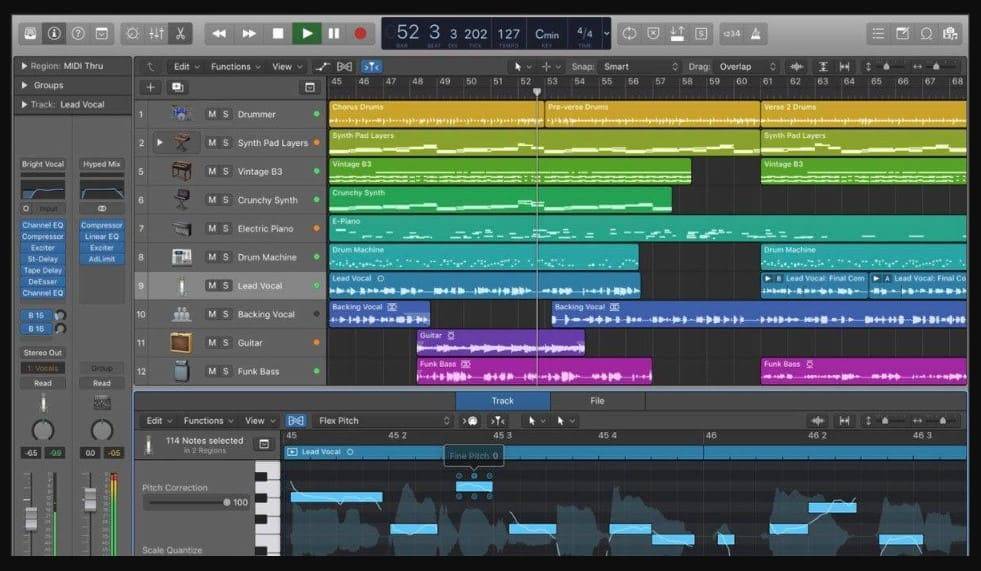
Por supuesto, no todo irá sin problemas. Puedes encontrarte con algunos problemas en el camino. Pero recuerda, cada problema es simplemente una oportunidad disfrazada.
Si experimentas problemas de rendimiento, intenta reducir el número de aplicaciones en ejecución en tu máquina virtual. Si tienes problemas de audio, juega con la configuración de audio en Logic Pro X y tu máquina virtual. Y si todo falla, no dudes en pedir ayuda. Hay toda una comunidad de magos de la tecnología ahí fuera que te respaldarán.
Explorando Otros Paisajes: DAW Alternativos para Usuarios de Windows: Por supuesto, Logic Pro X no es el único DAW disponible. Hay varias opciones nativas de Windows que podrían ahorrarte muchos problemas. Echemos un vistazo rápido a algunos de los otros DAW disponibles.
| DAW | Compatibilidad | Pros | Cons |
|---|---|---|---|
| Logic Pro X (a través de VM) | macOS (ejecución a través de VM en Windows) | – Potente y rico en funciones, ideal para componer y mezclar.<br>- Amplia biblioteca de instrumentos virtuales y efectos de alta calidad. | – Requiere una VM para ejecutarse en Windows, lo que puede causar problemas de rendimiento.<br>- Algunas características pueden no funcionar de manera óptima en un entorno de VM. |
| Reaper | Windows, macOS, Linux | – Extremadamente personalizable y eficiente en recursos del sistema.<br>- Precio competitivo. | – La interfaz puede no ser tan intuitiva para principiantes.<br>- Algunos usuarios pueden sentirse abrumados por la necesidad de personalización. |
| Studio One | Windows, macOS | – Interfaz fácil de usar, excelente flujo de trabajo.<br>- Viene con un buen conjunto de instrumentos virtuales y efectos. | – La versión Artist carece de algunas características avanzadas.<br>- La versión Pro es relativamente cara. |
| Ableton Live | Windows, macOS | – Ideal para actuaciones en vivo, vista de sesión única para componer e improvisar.<br>- Amplia biblioteca de sonidos. | – La interfaz puede ser menos tradicional y más difícil de entender para aquellos acostumbrados a otros DAWs.<br>- Las versiones de alta calidad pueden ser caras. |
| FL Studio | Windows, macOS | – Excelente para la producción de música electrónica.<br>- Viene con una amplia gama de complementos, actualizaciones de por vida gratuitas. | – El flujo de trabajo puede no ser tan intuitivo para grabar y editar instrumentos en vivo.<br>- Algunas características avanzadas solo están disponibles en las ediciones más caras. |
Recuerda, cada DAW tiene sus propias fortalezas y debilidades, y el mejor para ti dependerá de tus necesidades específicas y preferencias de flujo de trabajo.
Todos estos DAW son potentes, ricos en funciones y están diseñados para funcionar sin problemas en Windows (excepto Logic). Cada uno tiene flujos de trabajo y características únicas, así que vale la pena probarlos para ver cuál se adapta a tu estilo. Además, no tendrás que lidiar con los dolores de cabeza potenciales de ejecutar una VM.
La Nota Final: Así que ahí lo tienes. Has explorado territorios inexplorados y has salido del otro lado como un pionero tecnológico. Aprendiste cómo ejecutar Logic Pro X en una máquina con Windows, cómo optimizarlo para el rendimiento y cómo solucionar problemas. Incluso exploraste algunos DAW alternativos.
Pero recuerda, el DAW es solo una herramienta. Lo que haces con ella es lo que importa. Así que sal y crea. Empuja los límites. Haz música que conmueva a la gente. Y no dejes que nadie te diga que no se puede hacer. Porque tú, amigo mío, eres la prueba viviente de que sí se puede.
Te puede interesar


