
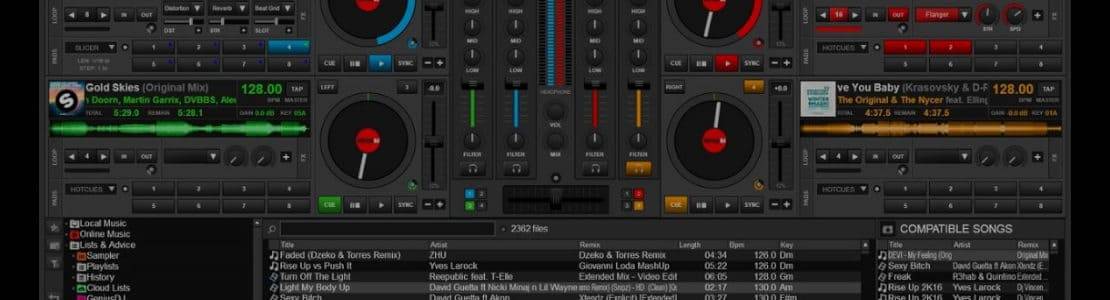
Cómo hacer una mezcla de música en la computadora
En este artículo veremos cómo podemos usar Virtual DJ con el teclado de tu PC, tanto si usas un sistema operativo Windows como Mac. Si no tienes un controlador para DJ, esta es una buena opción para empezar a mezclar tus set con ordenador. Al final del artículo también puedes aprender a mapearlo o configurarlo a tu gusto.
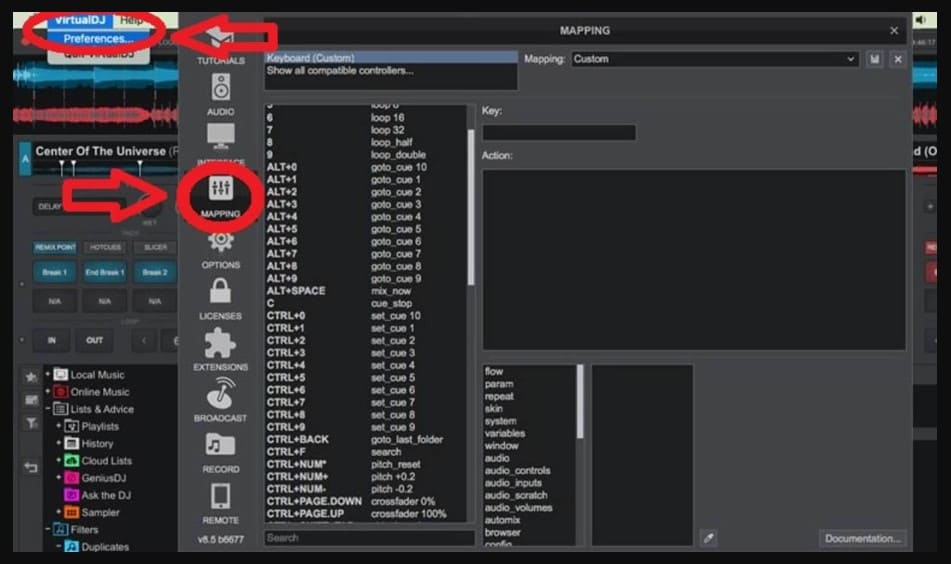
Virtual DJ es una herramienta poderosa para DJ, y aunque tener una controladora es ideal, no siempre es posible. En este artículo, veremos cómo usar Virtual DJ con el teclado de tu ordenador, tanto en sistemas Windows como en Mac. También aprenderás a mapear o configurar los atajos según tus preferencias.
Cómo usar Virtual DJ con el teclado
Si no dispones de una controladora, trabajar con el teclado es una excelente opción para aprender. Aquí hay tres pasos recomendados:
- Aprende qué teclas son importantes:
- Familiarízate con los atajos clave para reproducir, pausar, establecer puntos de cue, ajustar volumen, etc.
- Practica:
- Ejercita las funciones básicas, como play/pausa, ajuste de volúmenes, puntos cue y movimientos en los jogs.
- Haz algunos cambios y configúralo según tus preferencias (mapeo):
- Personaliza los atajos según tus preferencias. Esto se puede hacer fácilmente en las preferencias de Virtual DJ.
Controles de Virtual DJ: Aprende las teclas y sus diferentes funciones
Atajos de teclado de Virtual DJ en Windows
- Reproducir/Pausa: Barra espaciadora
- Reproducir desde el principio: Inicio
- Reproducir desde el punto cue actual: Coma (,)
- Fijar/eliminar punto de cue: Insertar (Ins)
- Saltar al punto de referencia: Suprimir (Supr)
- Ajustar tempo: Flecha arriba/Flecha abajo
- Ajustar tono: Flecha izquierda/flecha derecha
- Volumen canal izquierdo: Guión (-)/ Signo más (+)
- Volumen canal derecho: Signo igual (=)/Retroceso (_)
- Abrir explorador de archivos: Tabulador (Tab)
- Cambiar modo de onda: Ctrl + O
- Alternar modo scratch: Ctrl + S
- Activar/desactivar efecto de sonido: Ctrl + E
- Reproducir siguiente archivo: Ctrl + Flecha derecha
- Reproducir archivo anterior: Ctrl + Flecha izquierda
Atajos de teclado en Mac
- Reproducir/Pausa: Barra espaciadora
- Reproducir desde el principio: Mayús + Inicio
- Reproducir desde el punto cue actual: Coma (,)
- Establecer/eliminar punto de cue: Control + Coma (,)
- Saltar al punto de referencia: Control + Supr (Del)
- Ajustar tempo: Flecha arriba / Flecha abajo
- Ajustar tono: Flecha izquierda / Flecha derecha
- Volumen canal izquierdo: Control + Guión (-)/Control + Signo más (+)
- Volumen canal derecho: Control + Signo igual (=)/Control + Retroceso (_)
- Abrir explorador de archivos: Comando + O
- Cambiar modo de onda: Comando + W
- Conmutar modo scratch: Comando + S
- Activar/desactivar efecto de sonido: Comando + E
- Reproducir siguiente archivo: Comando + Flecha derecha
- Reproducir archivo anterior: Comando + Flecha izquierda
Estos atajos pueden variar según la versión de Virtual DJ y tu configuración.
Te puede interesar


